
Popular
- 1. Login Utente Amministratore
- 2. Sedi di lavoro
- 2.1. Creazione Sedi di Lavoro
- 2.2. Importazione coordinate GMaps
- 3. Anagrafiche
- 3.1. Creazione Dipendenti
- 4. Installazione App su Dispositivi Mobile (Android/IOS)
- 5. Timbrature dipendenti
- 5.1.Timbrature App Android
- 5.2. Timbrature IOS
- 5.3 Timbrature Portale Web
- 6 Visualizzazione e Variazione Timbrature
- 6.1. Sezione ‘La mia area’ – App
- 6.2. Visualizzazione Timbrature
- 6.3. Variazione Timbrature
- 7. Assenze
- 8. Impostazioni
- 1.1Introduione
- 1.2 Creazione di un prodotto a Produzione Propria
- 1.3 Creazione di un prodotto Primario
- 1.4. Creazione manuale di un ordine di produzione (Metodo 1)
- 1.5. Creazione di un ordine tramite file CSV (Metodo 2)
- 1.6. Trascodifica dei codici prodotto diversi
- 1.7. Inizio Produzione
- 1.8. Termine Produzione
- 1.9. Personalizzare la Produzione
- 1.10. Produzione rapida di 1 o più prodotti
- 2.1. Introduzione
- 2.2. Cerca Prodotti
- 2.3. Gestione Prezzo, Sconto e Quantità
- 2.4. Listino
- 2.5. Cerca Cliente
- 2.6. Nuovo Cliente (ANACLI)
- 2.7. Cambio Operatore
- 2.8. Usa Punti
- 2.9. Vendi Gift Card e ANABUO
- 2.10. Annulla Vendita
- 2.11. Reso
- 2.12. Tasti Personalizzabili
- 2.13. Scontrino
- 2.14. Fattura
- 2.15. Altro
GESABBO – Gestione Abbonamenti
- 46 views
GESABBO - Gestione Abbonamenti
GESABBO è il programma con cui è possibile andare a visualizzare/modificare/eliminare i gli abbonamenti emessi.
N.B:Si consiglia di proteggere il programma con Password in quanto è possibile modificare qta dei servizi presenti all’interno dell’abbonamento.
Funzioni del menù
- Cerca: Bottone che permette la ricerca rapida del campo che si vuole compilare tra quelli caricati su CresoEvo
- Precedente/Prossimo: Bottoni che permettono di spostarsi sull’anagrafica precedente e successiva secondo l’ordine del progressivo
- Salva: Bottone che permette il salvataggio delle modifiche effettuate sull’anagrafica.
- Elimina: Con il bottone Elimina è possibile eliminare un anagrafica
N.B: Se le modifiche effettuate non vengono salvate con il bottone non verranno prese in considerazione
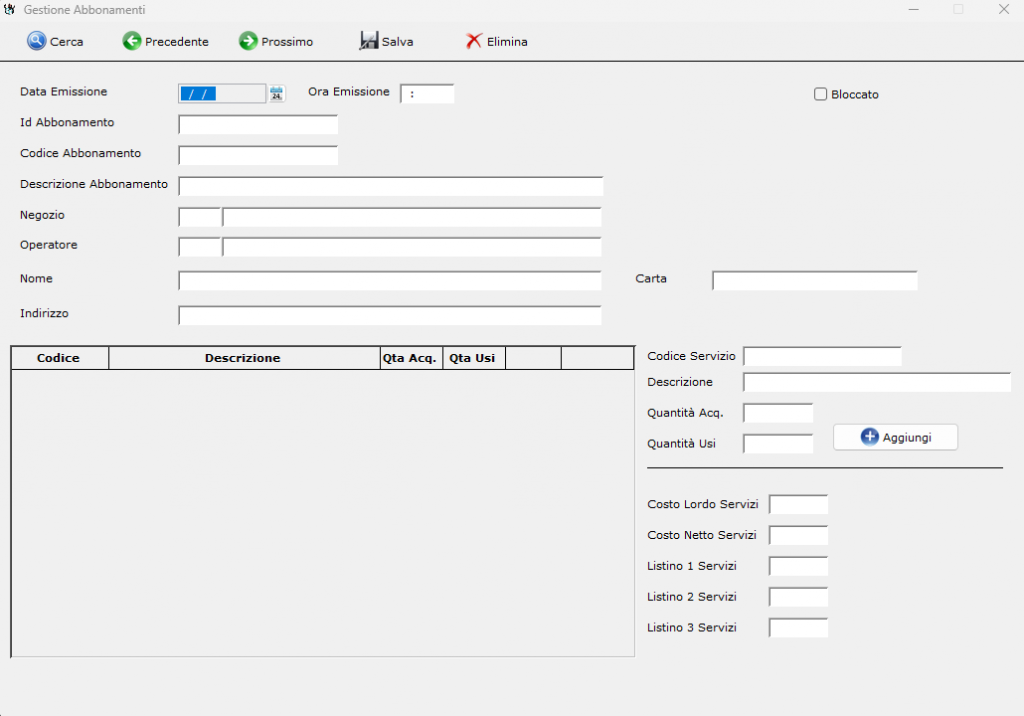
Di seguito vengono spiegati tutti i campi contenuti nella schermata di GESABBO
-
- Data Emissione: Data in cui è stato emesso l’Abbonamento
- Ora Eminssione: Ora in cui è stato emesso l’abbonamento
- Bloccato: Bottone per forzare il blocco di un abbonamento
- Id Abbonamento: Codice univoco identificativo dell’abbonamento
- Codice Abbonamento: Codice con cui l’abbonamento è registrato in ANABBO
- Descrizione Abbonamento: Descrizione presente per l’abbonamento in ANABBO
- Negozio: Negozio in cui è stato venduto l’abbonamento
- Operatore: Operatore che ha venduto l’abbonamento
- Nome: Nominativo del cliente associato all’abbonamento
- Carta: Codice della card fidelity associata al cliente
- Indirizzo: Indirizzo del Cliente fidelity come inserito su ANACLI
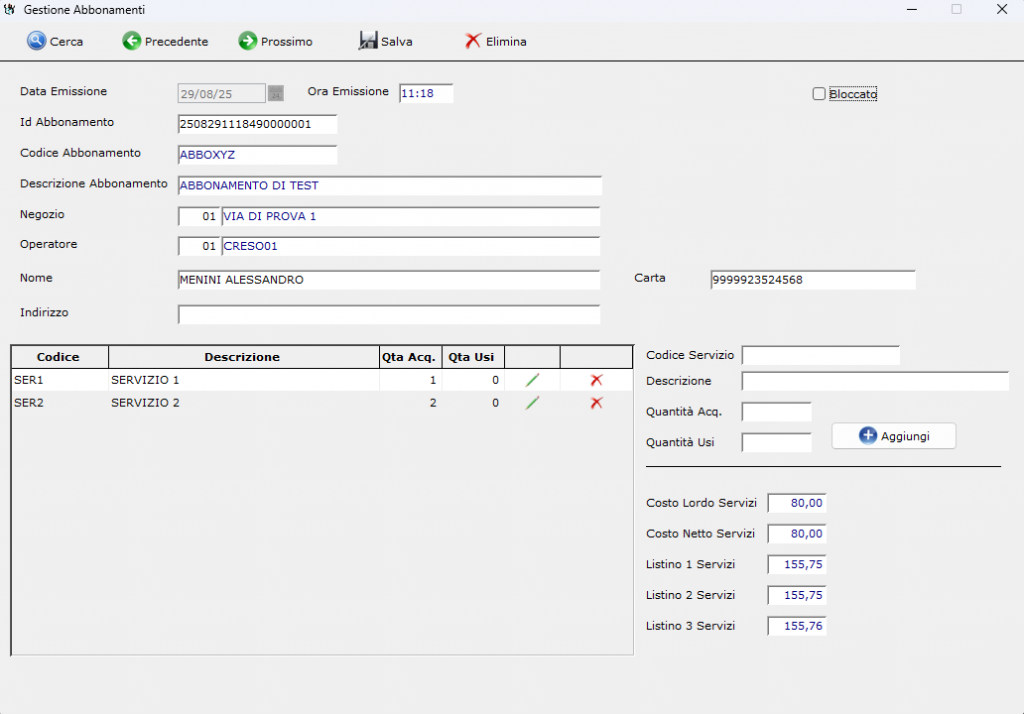
Nella parte bassa del programma è possibile vedere i servizi contenuti all’interno dell’abbonamento.
Visualizzare e modificare le qta Acquistate e Utilizzate.
Inoltre è possibile aggiungere/modificare/eliminare i servizi spiegato in ANAABBO