
Popular
- 1. Login Utente Amministratore
- 2. Sedi di lavoro
- 2.1. Creazione Sedi di Lavoro
- 2.2. Importazione coordinate GMaps
- 3. Anagrafiche
- 3.1. Creazione Dipendenti
- 4. Installazione App su Dispositivi Mobile (Android/IOS)
- 5. Timbrature dipendenti
- 5.1.Timbrature App Android
- 5.2. Timbrature IOS
- 5.3 Timbrature Portale Web
- 6 Visualizzazione e Variazione Timbrature
- 6.1. Sezione ‘La mia area’ – App
- 6.2. Visualizzazione Timbrature
- 6.3. Variazione Timbrature
- 7. Assenze
- 8. Impostazioni
- 1.1Introduione
- 1.2 Creazione di un prodotto a Produzione Propria
- 1.3 Creazione di un prodotto Primario
- 1.4. Creazione manuale di un ordine di produzione (Metodo 1)
- 1.5. Creazione di un ordine tramite file CSV (Metodo 2)
- 1.6. Trascodifica dei codici prodotto diversi
- 1.7. Inizio Produzione
- 1.8. Termine Produzione
- 1.9. Personalizzare la Produzione
- 1.10. Produzione rapida di 1 o più prodotti
- 2.1. Introduzione
- 2.2. Cerca Prodotti
- 2.3. Gestione Prezzo, Sconto e Quantità
- 2.4. Listino
- 2.5. Cerca Cliente
- 2.6. Nuovo Cliente (ANACLI)
- 2.7. Cambio Operatore
- 2.8. Usa Punti
- 2.9. Vendi Gift Card e ANABUO
- 2.10. Annulla Vendita
- 2.11. Reso
- 2.12. Tasti Personalizzabili
- 2.13. Scontrino
- 2.14. Fattura
- 2.15. Altro
2.3. Gestione Prezzo, Sconto e Quantità
- 26 views
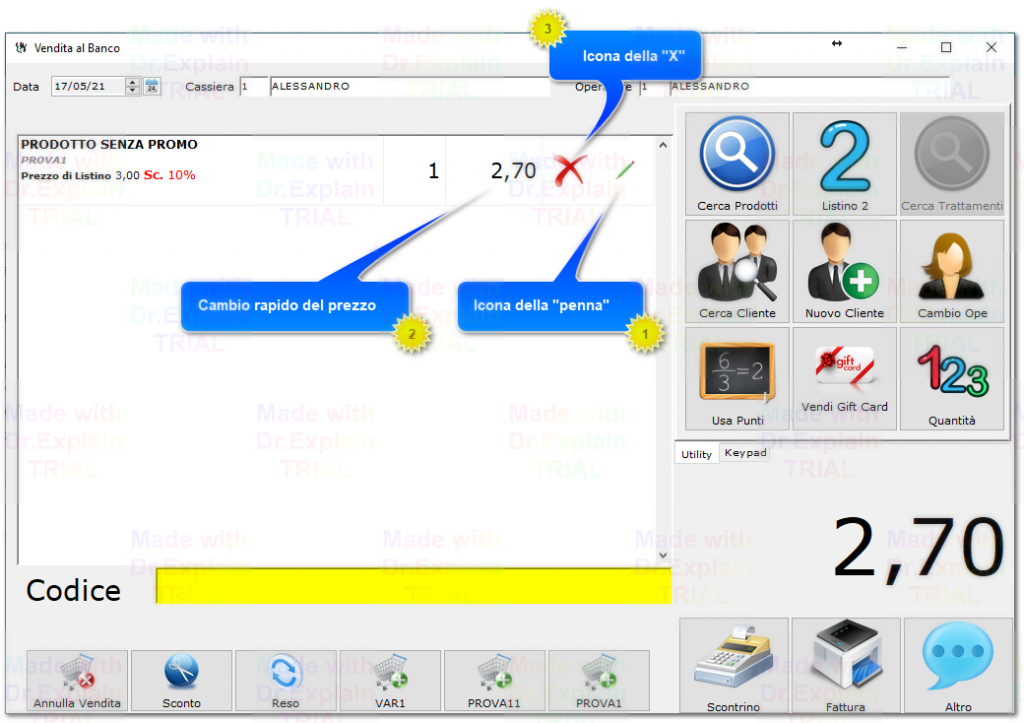
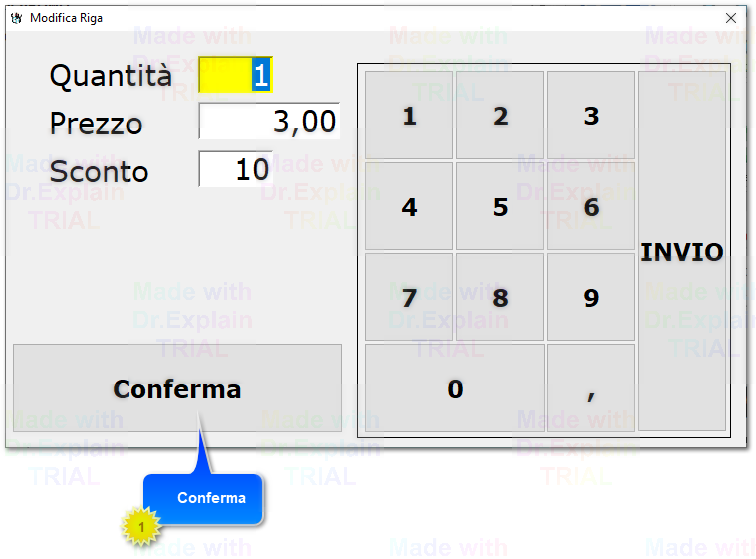
Una volta inserito il prodotto nella vendita esiste la possibilità di poter cambiare il prezzo, lo sconto e la quantità attraverso l’icona della “penna”, una volta inserite le modifiche cliccare su “Conferma” (Figura 4-5).
Figura 4
Figura 5
N.B. Con la procedura sopra illustrata si vanno a modificare dei parametri che sono relativi al singolo prodotto e non a tutta la vendita. Per esempio lo sconto viene applicato solo a quel prodotto, se si vuole conoscere come poter applicare o modificare uno sconto sul totale della vendita si prega di continuare a leggere la guida.
Per poter modificare il prezzo più rapidamente cliccare 2 volte sul prezzo del prodotto interessato. (Figura 4)
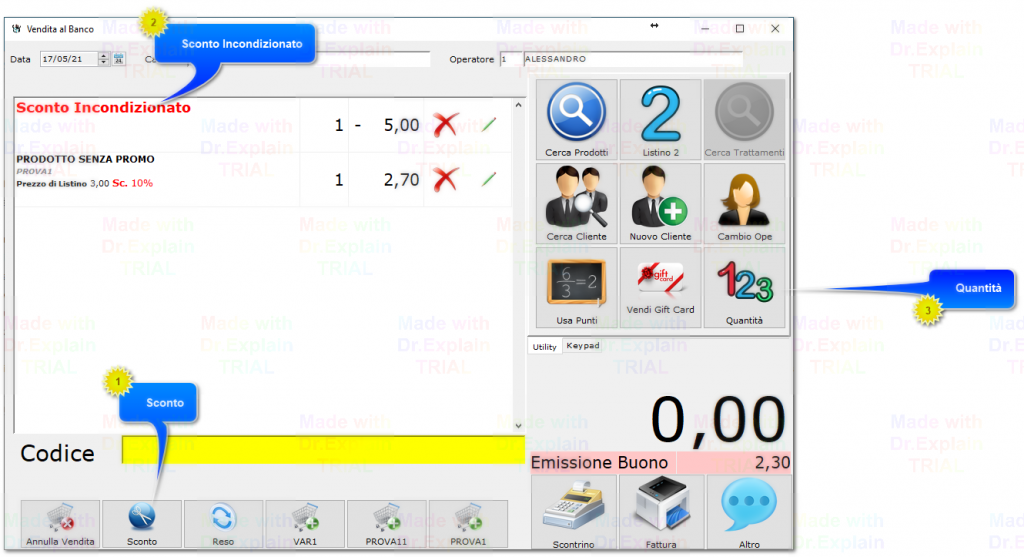
Per applicare lo sconto a tutta la vendita cliccare sul pulsante “Sconto”, il programma ci chiederà se vogliamo impostarlo in cifra o percentuale, a questo punto digitiamo un numero nel campo “Codice” e premiamo invio sulla tastiera. Verrà impostato uno “Sconto Incondizionato” visibile in vendita. (Figura 6)
N.B. Se si applica uno sconto sia sul singolo prodotto sia sul totale la vendita non si sommano i 2 sconti, ma viene applicato prima lo sconto sul singolo prodotto e al risultato del prezzo finale viene applicato l’altro. Per esempio se inseriamo un prodotto con sconto 10% e sul totale della vendita ne impostiamo uno al 5%, il programma non applica il 15% ma esegue prima il 10% sul singolo prodotto e poi il 5% sul totale della vendita.
Per applicare la quantità prima di inserire in vendita un prodotto cliccare su “Quantità”, digitare la quantità desiderata nel campo “Codice”, ed infine inserire il codice prodotto o il barcode del prodotto interessato. (Figura 6)
Figura 6