Popular

- 1. Login Utente Amministratore
- 2. Sedi di lavoro
- 2.1. Creazione Sedi di Lavoro
- 2.2. Importazione coordinate GMaps
- 3. Anagrafiche
- 3.1. Creazione Dipendenti
- 4. Installazione App su Dispositivi Mobile (Android/IOS)
- 5. Timbrature dipendenti
- 5.1.Timbrature App Android
- 5.2. Timbrature IOS
- 5.3 Timbrature Portale Web
- 6 Visualizzazione e Variazione Timbrature
- 6.1. Sezione ‘La mia area’ – App
- 6.2. Visualizzazione Timbrature
- 6.3. Variazione Timbrature
- 7. Assenze
- 8. Impostazioni

- 1.1Introduione
- 1.2 Creazione di un prodotto a Produzione Propria
- 1.3 Creazione di un prodotto Primario
- 1.4. Creazione manuale di un ordine di produzione (Metodo 1)
- 1.5. Creazione di un ordine tramite file CSV (Metodo 2)
- 1.6. Trascodifica dei codici prodotto diversi
- 1.7. Inizio Produzione
- 1.8. Termine Produzione
- 1.9. Personalizzare la Produzione
- 1.10. Produzione rapida di 1 o più prodotti
- 2.1. Introduzione
- 2.2. Cerca Prodotti
- 2.3. Gestione Prezzo, Sconto e Quantità
- 2.4. Listino
- 2.5. Cerca Cliente
- 2.6. Nuovo Cliente (ANACLI)
- 2.7. Cambio Operatore
- 2.8. Usa Punti
- 2.9. Vendi Gift Card e ANABUO
- 2.10. Annulla Vendita
- 2.11. Reso
- 2.12. Tasti Personalizzabili
- 2.13. Scontrino
- 2.14. Fattura
- 2.15. Altro

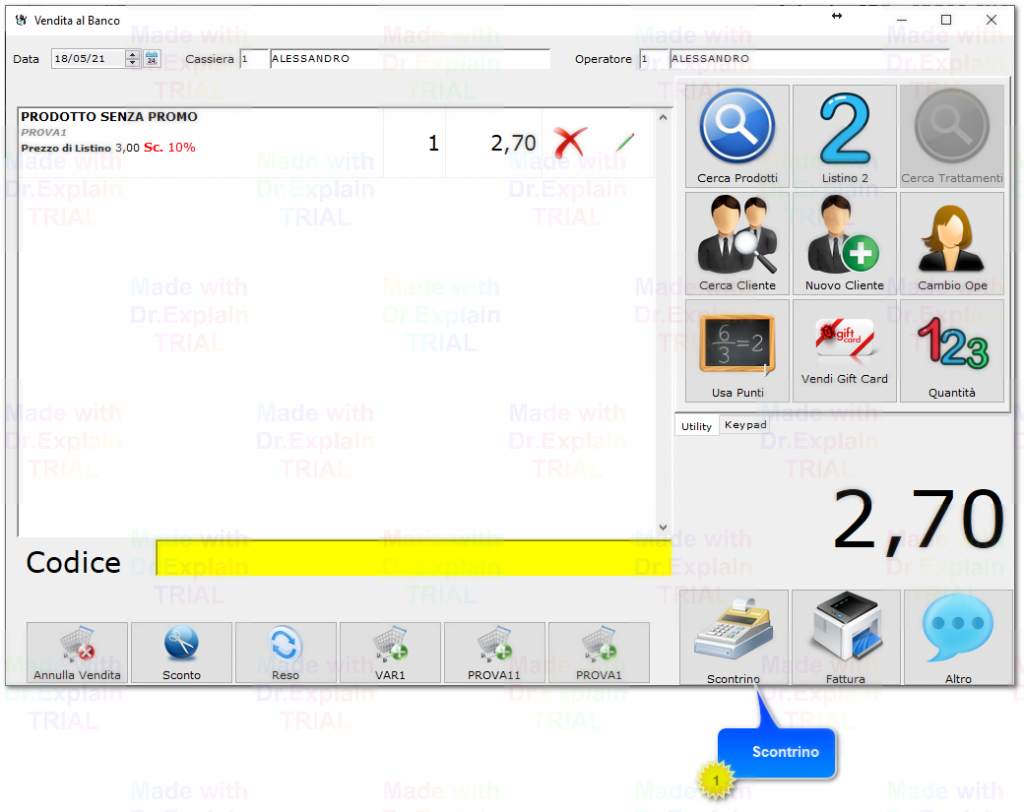
 ScontrinoCliccare su “Scontrino” si termina la vendita e si emette lo scontrin |
Cliccato il pulsante “Scontrino” il programma ci chiederà come vorrà pagare il cliente, se con contanti, bancomat, carte di credito o misto, ne selezioniamo 1 e confermiamo il pagamento con “Conferma Pagamento”. (Figura 19)
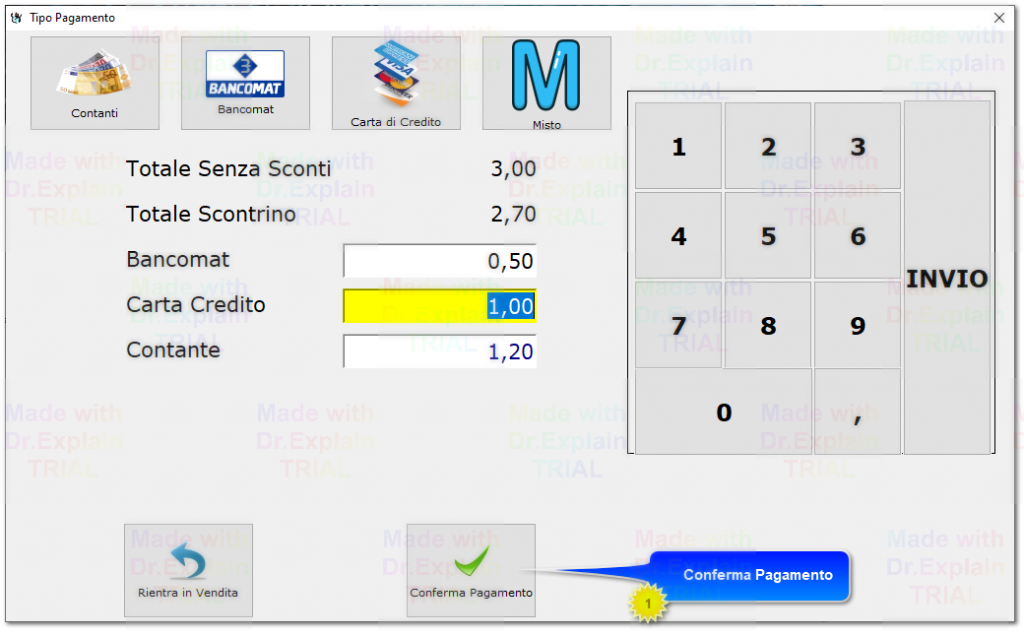
Conferma PagamentoConfermare il pagamento per continuare. |
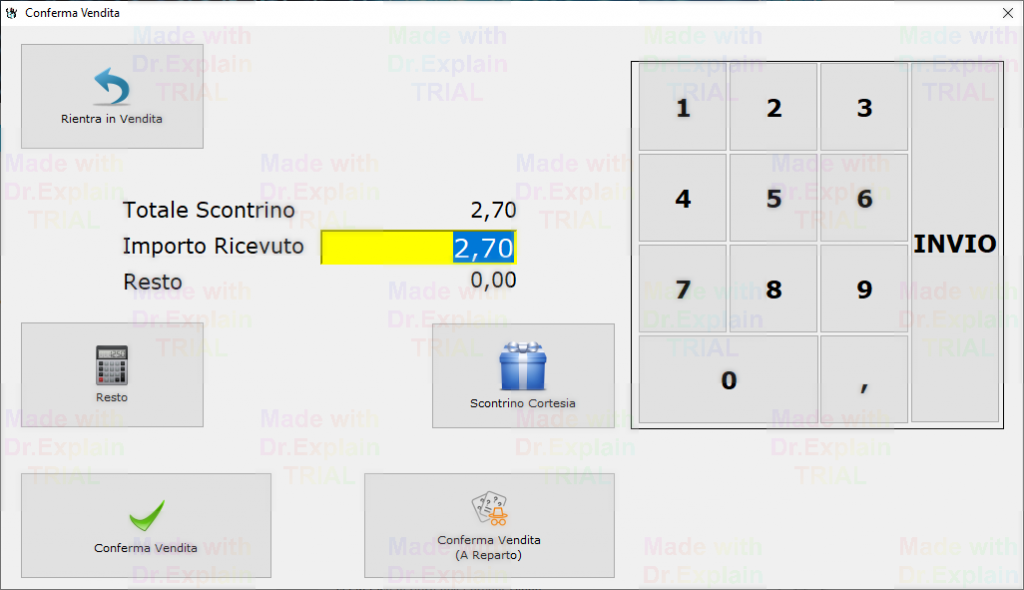
Dopodichè attraverso la finestra successiva possiamo calcolare il resto, emettere lo scontrino di cortesia e confermare normalmente la vendita o confermarla a reparto, quest’ultima permette di stampare lo scontrino senza che ci siano elencati i prodotti, ma anzi al loro posto ci sarà scritto “REPARTO 1”. (Figura 20)