
Popular
- 1. Login Utente Amministratore
- 2. Sedi di lavoro
- 2.1. Creazione Sedi di Lavoro
- 2.2. Importazione coordinate GMaps
- 3. Anagrafiche
- 3.1. Creazione Dipendenti
- 4. Installazione App su Dispositivi Mobile (Android/IOS)
- 5. Timbrature dipendenti
- 5.1.Timbrature App Android
- 5.2. Timbrature IOS
- 5.3 Timbrature Portale Web
- 6 Visualizzazione e Variazione Timbrature
- 6.1. Sezione ‘La mia area’ – App
- 6.2. Visualizzazione Timbrature
- 6.3. Variazione Timbrature
- 7. Assenze
- 8. Impostazioni
- 1.1Introduione
- 1.2 Creazione di un prodotto a Produzione Propria
- 1.3 Creazione di un prodotto Primario
- 1.4. Creazione manuale di un ordine di produzione (Metodo 1)
- 1.5. Creazione di un ordine tramite file CSV (Metodo 2)
- 1.6. Trascodifica dei codici prodotto diversi
- 1.7. Inizio Produzione
- 1.8. Termine Produzione
- 1.9. Personalizzare la Produzione
- 1.10. Produzione rapida di 1 o più prodotti
- 2.1. Introduzione
- 2.2. Cerca Prodotti
- 2.3. Gestione Prezzo, Sconto e Quantità
- 2.4. Listino
- 2.5. Cerca Cliente
- 2.6. Nuovo Cliente (ANACLI)
- 2.7. Cambio Operatore
- 2.8. Usa Punti
- 2.9. Vendi Gift Card e ANABUO
- 2.10. Annulla Vendita
- 2.11. Reso
- 2.12. Tasti Personalizzabili
- 2.13. Scontrino
- 2.14. Fattura
- 2.15. Altro
ANAABBO – Anagrafica Abbonamenti
- 49 views
ANAABBO - Anagrafica Abbonamenti
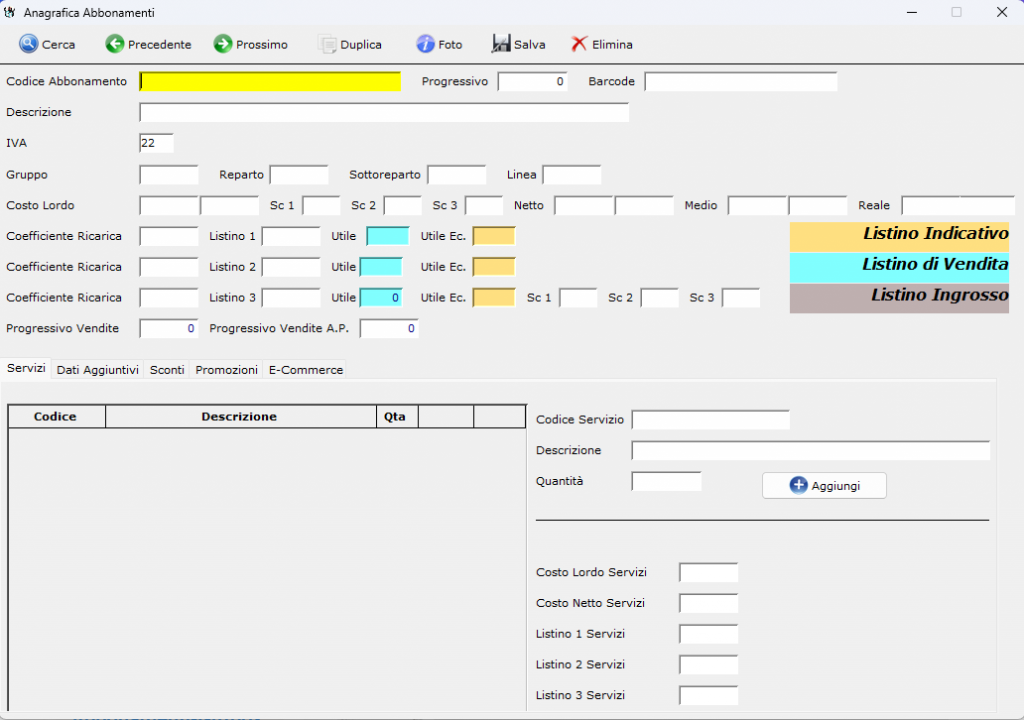
ANAABBO è il programma con cui è possibile andare a creare/modificare/eliminare gli Abbonamenti.
N.B:Non è presente una sezione di Giacenze e Dotazioni in quanto il servizio non è considerato un prodotto fisico.
Funzioni del menù
-
- Cerca: Bottone che permette la ricerca rapida del campo che si vuole compilare tra quelli caricati su CresoEvo
- Precedente/Prossimo: Bottoni che permettono di spostarsi sull’anagrafica precedente e successiva secondo l’ordine del progressivo
- Duplica: Bottone che permette la duplicazione di un Anagrafica
- Salva: Bottone che permette il salvataggio delle modifiche effettuate sull’anagrafica.
- Elimina: Con il bottone Elimina è possibile eliminare un anagrafica
I campi contrassegnati con * sono OBBLIGATORI
-
- Codice Servizio*: Codice univoco identificativo del abbonamento, come per ANAPRO anche per gli abbonamenti il codice è composto dal CODICE DEL MARCHIO+CODICE (Per poter aggiungere un nuovo marchio bisogna usare il programma TABMAR)
- Progressivo*: Numero progressivo assegnato in automatico da Creso al abbonamento
- Barcode*: Barcode Identificativo del’ abbonamento, è possibile aggiungere un barcode valido o generarne uno premendo il tasto INVIO una volta posizionati sopra al campo
- Descrizione: Breve descrizione del abbonamento
- Durata: Durata del Abbonamento espressa in Ore:Minuti
- IVA: Codice IVA associato al Abbonamento
- Gruppo*: Gruppo Merceologico associato al Abbonamento
- Reparto*: Reparto associato al Abbonamento
- Sottoreparto: Sottoreparto associato al Abbonamento
- Linea: Linea associata al Abbonamento
- Costo Lordo: Costo Lordo del Abbonamento
- Sc1/Sc2/Sc3: Campi sconto sul costo lordo del Abbonamento applicati per calcolare il Netto
- Netto: Prezzo netto del Abbonamento partendo dal Costo Lordo e applicando Sc1/Sc2/Sc3
- Coefficiente Ricarica: Coefficiente di Ricarica da applicare per calcolare il prezzo di listino tramite Costo lordo X Coefficente
- Progressivo Vendite: Contatore delle vendite del Abbonamento
- Progressivo Vendite A.P: Contatore delle vendite del Abbonamento nell’anno precedente
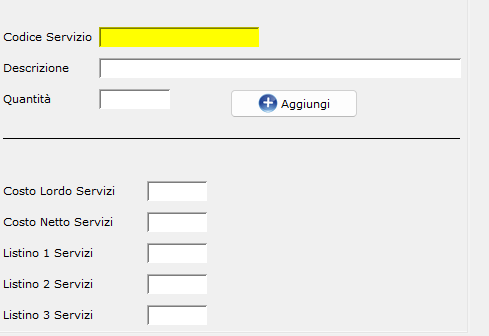
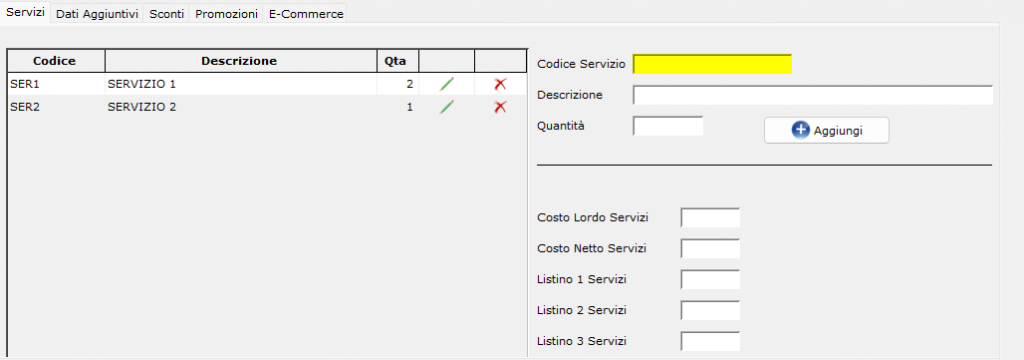
È possibile aggiungere N servizi all’interno di un Abbonamento tramite l’apposita sezione in basso a destra.
È possibile digitare il codice del Abbonamento o utilizzare il bottone “Cerca” posizionato in alto a sinistra nel menù.
La ❌ serve per eliminare il Abbonamento mentre la ✏️ serve per modificare la qta del Abbonamento
Come per ANAPRO è possibile aggiungere informazioni aggiuntive sotto la sezione “Dati Aggiuntivi” ed è possibile aggiungere sconti e/o promozioni tramite le relative schede.
È possibile gestire la parte relativa all’ecommerce tramite la scheda “E-Commerce” in cui è presente un bottone per un collegamento rapido alla pagina del programma PROEST, usata per aggiungere dati aggiuntivi al prodotto.