Per eseguire l’accesso al portale web, bisogna aver ricevuto le credenziali dell’utente amministratore aziendale da Creso s.r.l.
Andare sul sito : https://creasydip.it e inserire le credenziali fornite, come nelle esempio seguente(Fig. 1):
Fig.1 – Pagina di login CreasyDip, Accesso amministratore
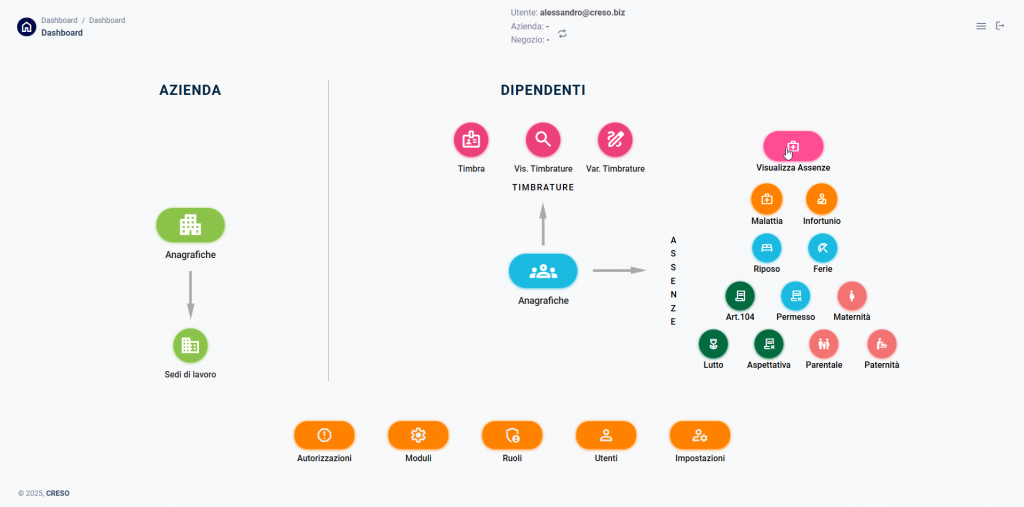
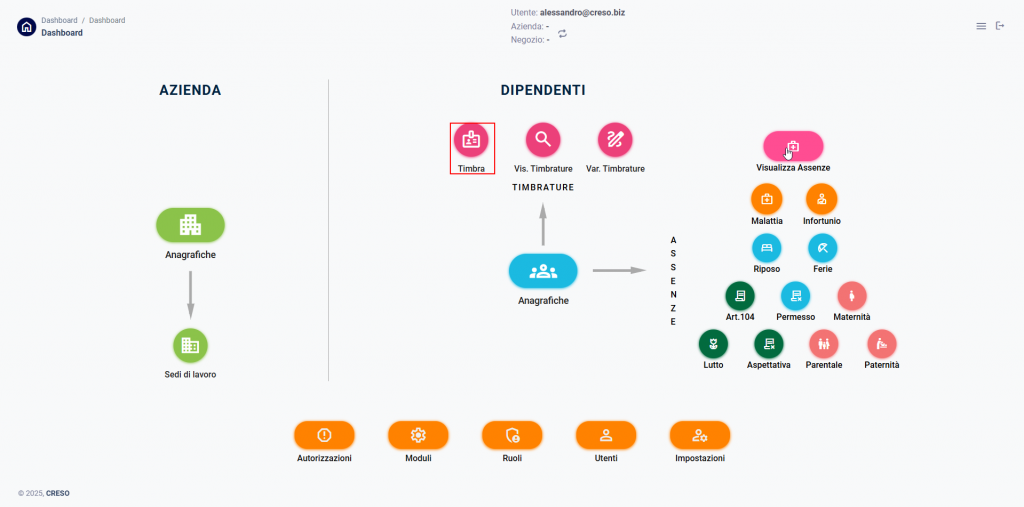
Eseguito il login, verrà mostrata la dashboard (Fig.2):
Fig.2 – Dashboard
Sedi di Lavoro
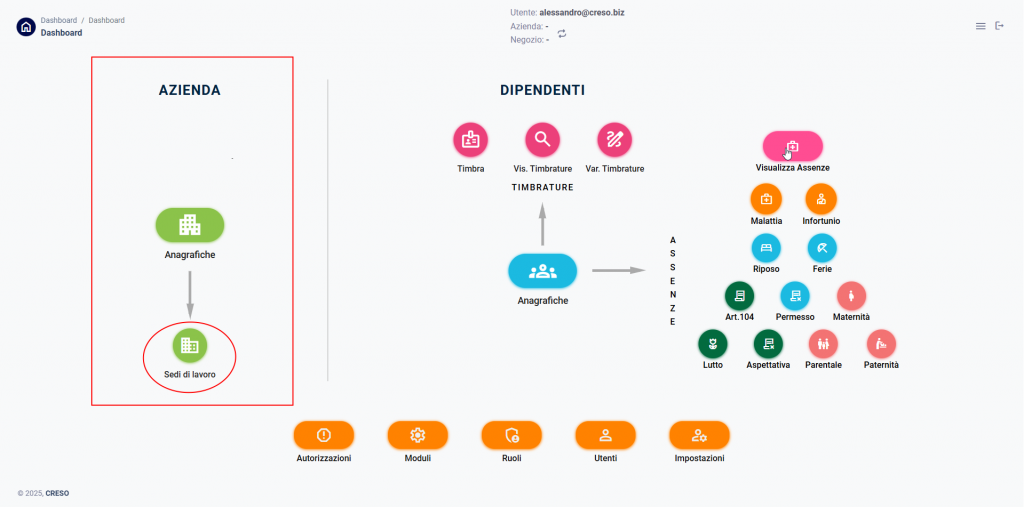
Per creare una Sede di lavoro, bisogna accedere alla pagina ‘Sedi di lavoro’ cliccando sul pulsante apposito. Il pulsante è posizionato nella sezione AZIENDA, sulla parte sinistra della dashboard. (Vedi esempio, Fig.3)
Fig.3 – Sezione azienda
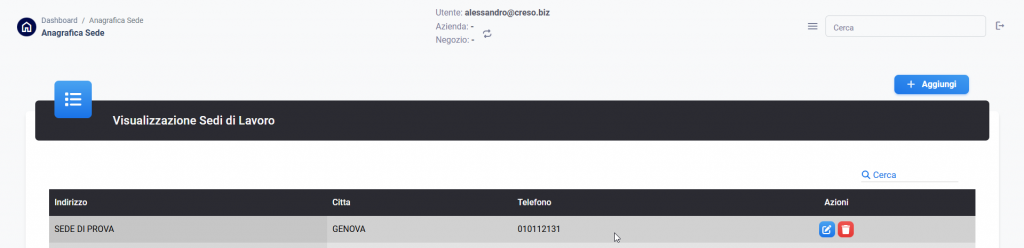
All’apertura verranno mostrate le sedi di lavoro create (Fig.4)
Fig.4 – Elenco sedi di lavoro create
Creazione sedi di lavoro
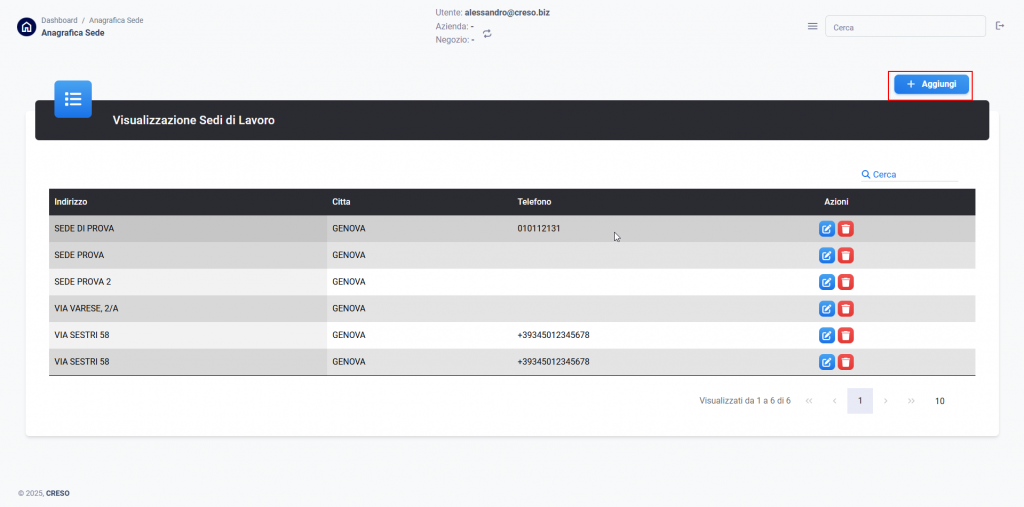
Per creare una nuova sede di lavoro, basta cliccare il pulsante ‘+ Aggiungi’ (Fig. 5).
Fig.5 – Pulsante ‘ + Aggiungi’ per creazione sede di lavoro
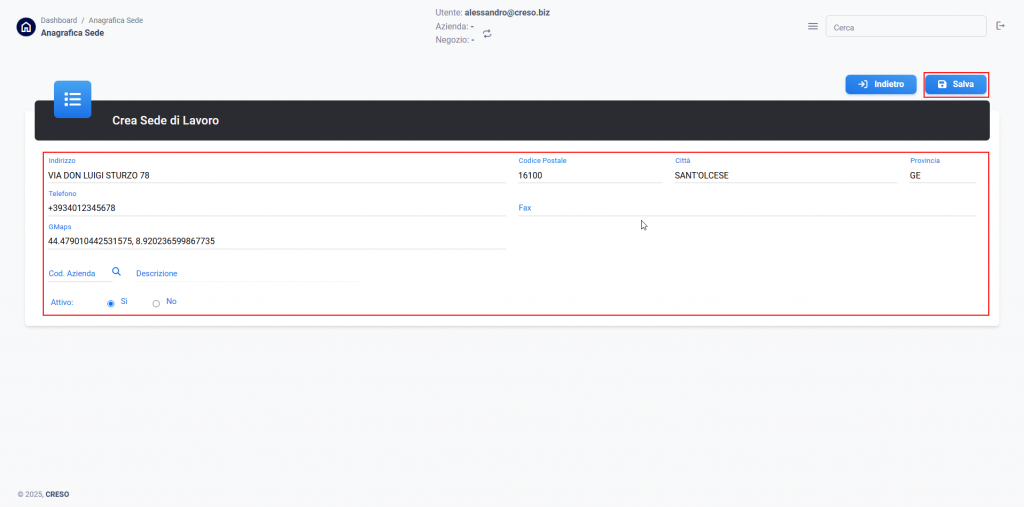
Al click, verrà aperta la pagina di creazione dove sarà necessario compilare i campi come segue:
Indirizzo: Inserire l’indirizzo di locazione della sede di lavoro
Codice Postale: Inserire il codice postale della sede di lavoro
Città: Inserire la città della sede di lavoro
Provincia: Inserire la provincia della sede di lavoro
Telefono: Inserire il numero di telefono della sede di lavoro (non c’è distinzione tra cellulare o numero fisso)
GMaps: Inserire le coordinate di Google Maps della sede di lavoro. Importanti per la timbratura dei dipendenti se abilitata la geolocalizzazione e il raggio di timbratura. (Vedi pagina 2.2 Importazione coordinate GMaps)
Codice Azienda: Inserire codice di riferimento azienda della sede di lavoro
Attivo: Selezionare ‘Si’ per impostare come attiva la sede di lavoro, oppure ‘No’ per impostarla come inattiva.
Al termine della compilazione dei campi, cliccare sul pulsante ‘ Salva’ per salvare la Sede di Lavoro (Fig. 6).
Fig.6 – Campi per creazione Sede di Lavoro compilati e tasto ‘Salva’ evidenziato
Coordinate GMaps
Per copiare e importare le coordinate da GMaps utili alla creazione della Sede di Lavoro bisogna:
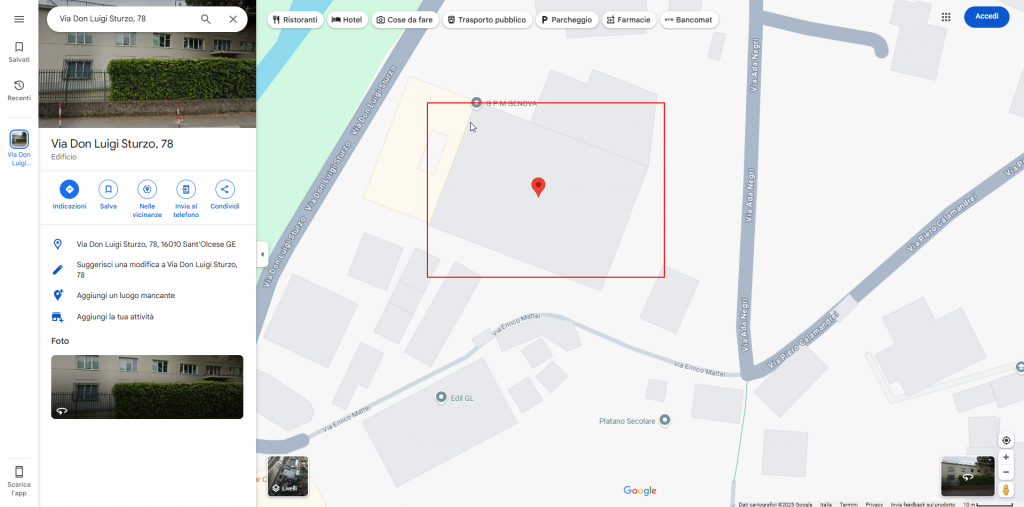
Aprire un browser(Google Chrome, Firefox, Edge, ecc..) e cercare Google Maps.
Inserire l’indirizzo preciso della Sede di lavoro
Fig.7 – Ricerca indirizzo per acquisizione coordinate GMaps
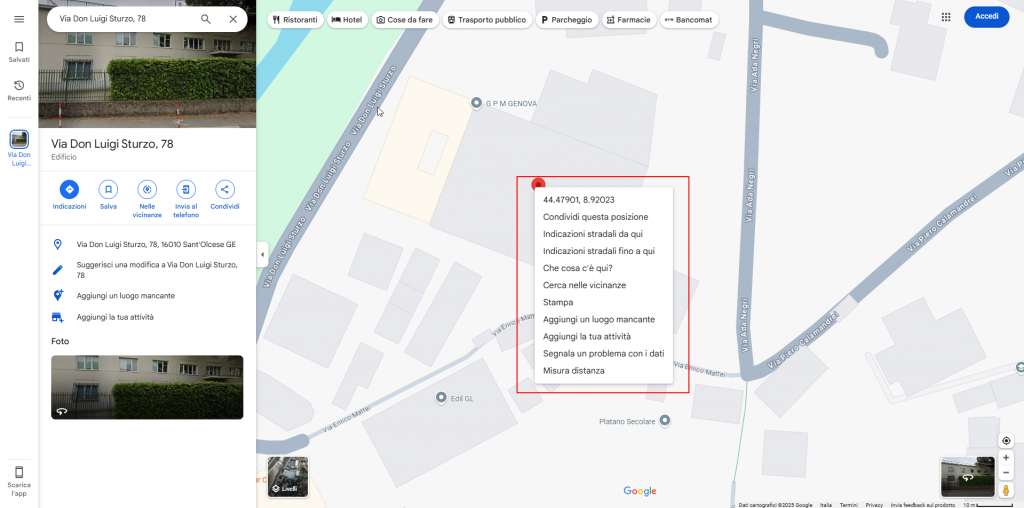
Cliccare con il tasto destro del mouse sul segnalino rosso per aprire il menu da dove verranno copiate le coordinate.
Fig.8 – Menu con coordinate GMaps
Cliccare sulla prima voce per copiare le credenziali.
A questo punto è possibile incollarle nel campo Coordinate GMaps della creazione della Sede di Lavoro.
Anagrafiche
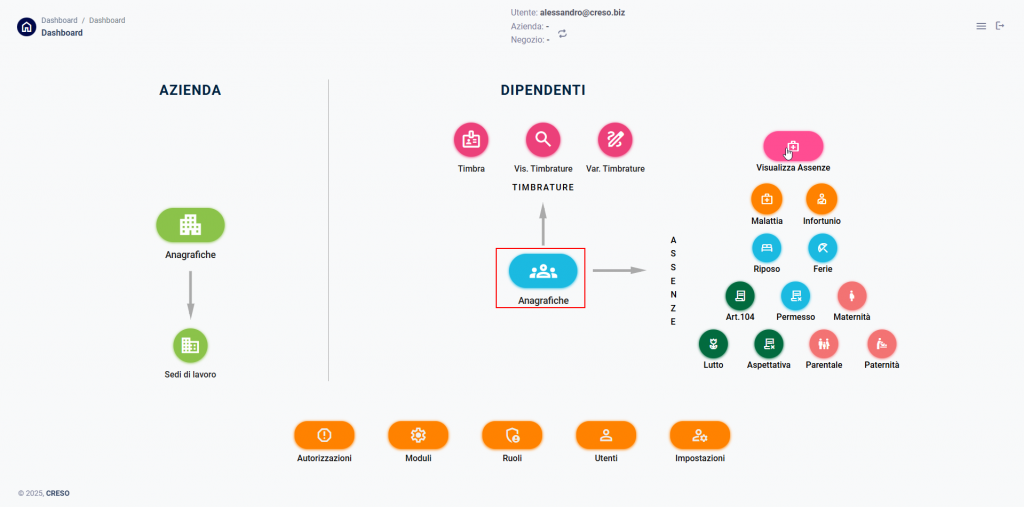
Nella Dashboard è presente, nella sezione dei Dipendenti, il pulsante delle Anagrafiche.
Fig.9 – Anagrafiche dipendenti
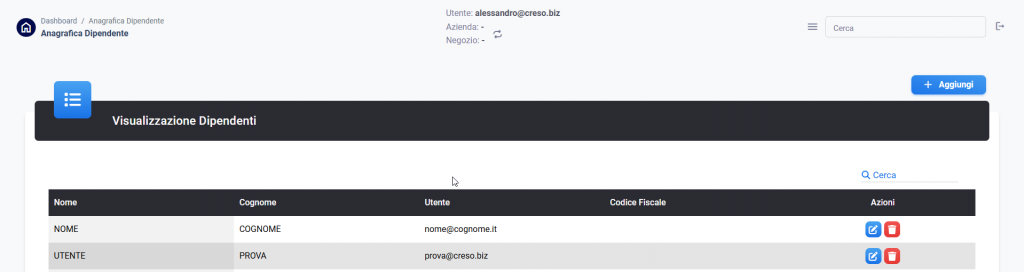
Cliccandoci è possibile aprire la pagina dove vengono visualizzati tutti gli utenti creati che fanno parte dell’azienda in comune con l’utente Admin.
Fig.10 – Visualizzazione Dipendenti
Creazione Dipendenti
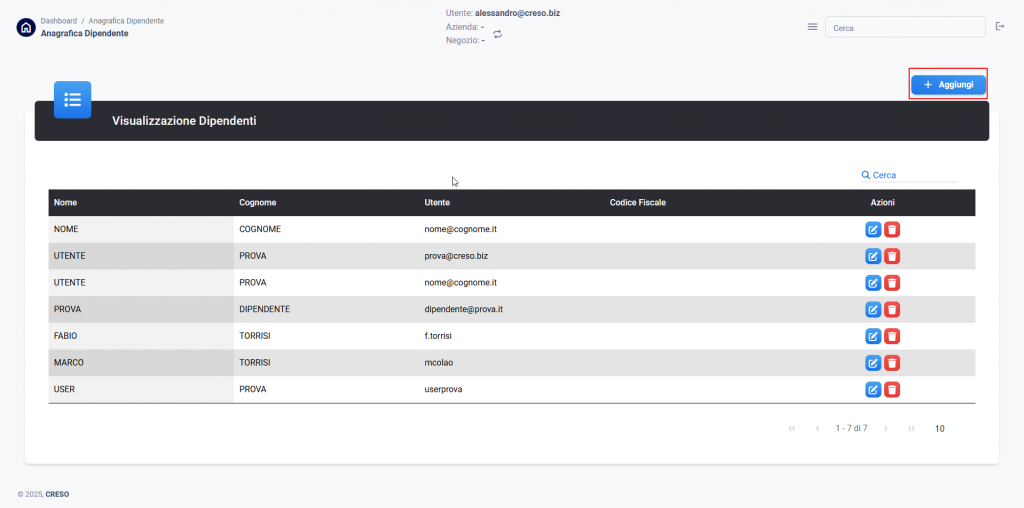
Per creare un dipendente è necessario cliccare sul pulsante‘+ Aggiungi’ posto in alto a destra della griglia di visualizzazione dei dipendenti.
Fig.11 – Pulsante Aggiungi in Visualizzazione dipendenti per la creazione di un nuovo dipendente
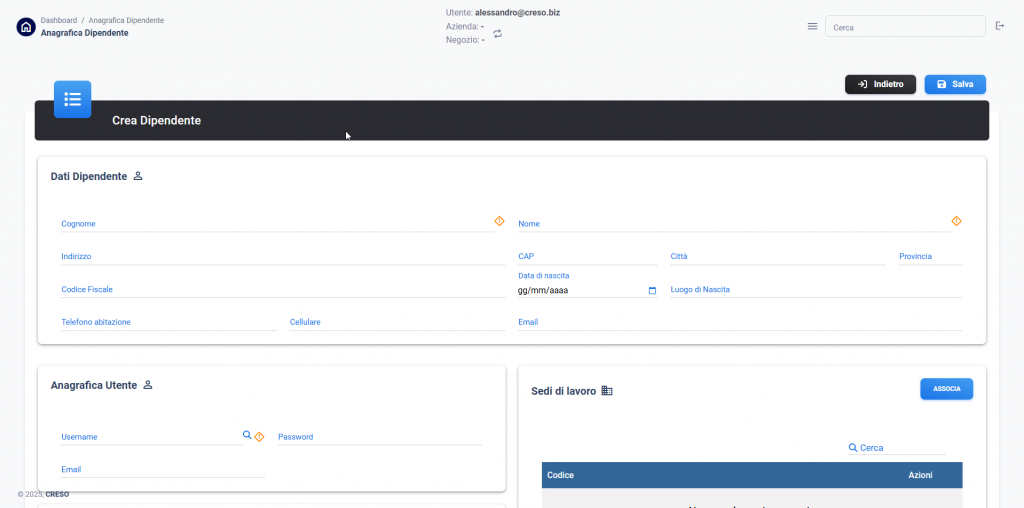
Al click viene aperta la pagina di creazione.
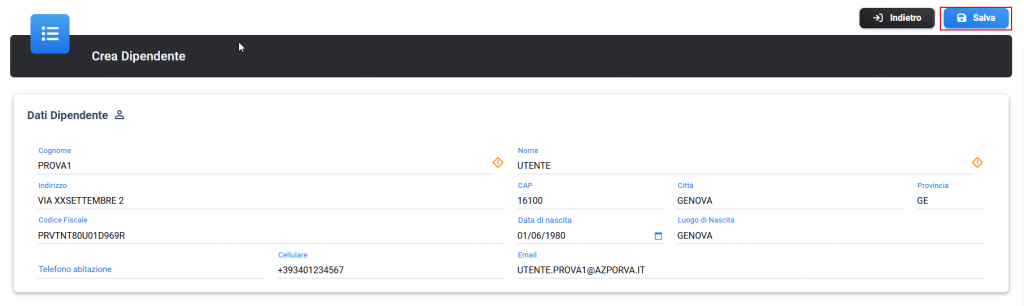
Fig.12 – Pagina di creazione del dipendente
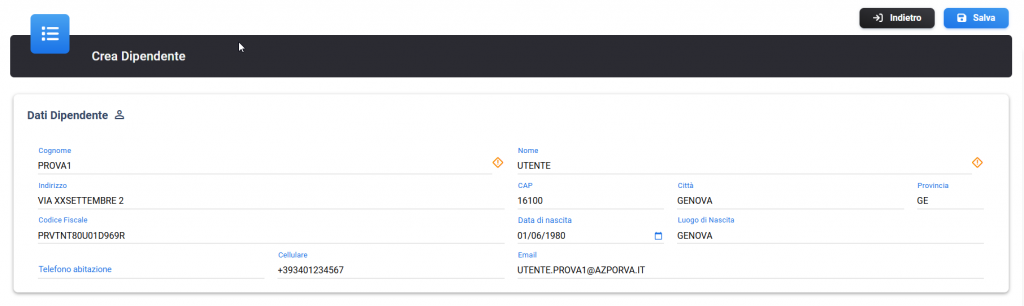
All’interno della sezione Dati Dipendente vanno inseriti i dati nei campi:
Cognome
Nome
Indirizzo*
CAP*
Città*
Provincia*
Codice Fiscale*
Data di Nascita
Luogo di Nascita*
Telefono abitazione*
Cellulare*
Email
*Non obbligatorio.
Fig.13 – Esempio compilazione Dati Dipendente
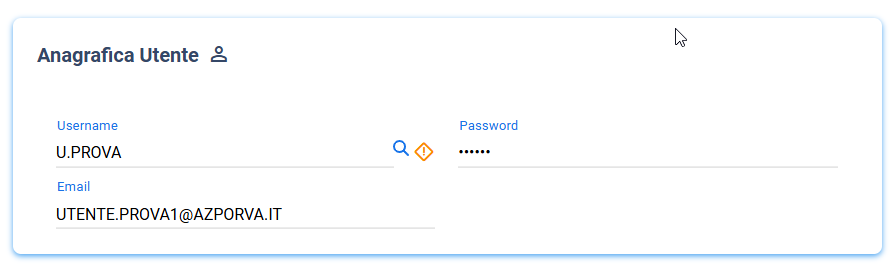
All’interno della sezione Anagrafica Utente vanno compilati i campi:
Username: Indicando un nome utente per il dipendente
Password
I campi Cognome, Nome e Email sono auto-popolati.
Fig.14 – Sezione Anagrafica Utente
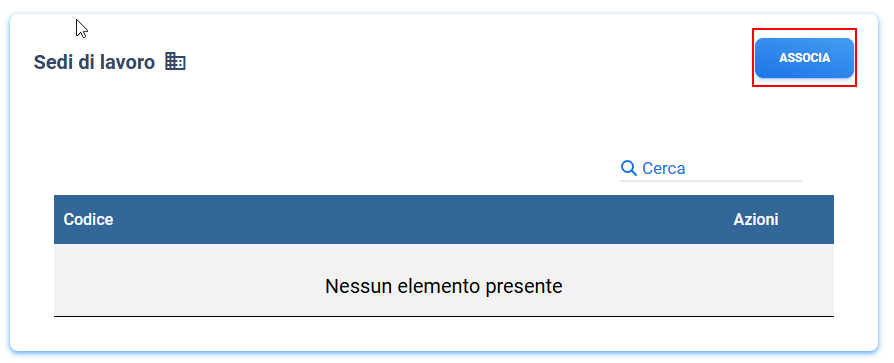
All’interno della sezione Sedi di Lavoro, va associato il dipendente alla sede o alle sedi in cui può effettuare la timbratura. Per associarli usare il pulsante ‘Associa‘.
Fig.15 – Associazione Sedi di Lavoro
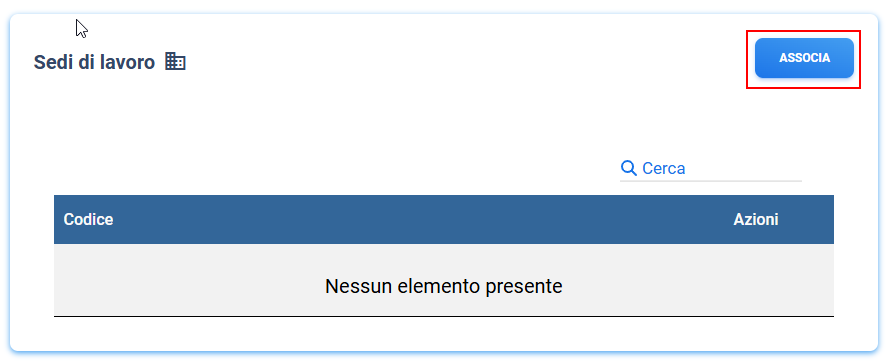
Cliccando si aprirà una pop-up dove sarà possibile selezionare la sede o le sedi da associare attraverso il pulsante ‘+‘:
Fig.16 – Pop-up di selezione Sedi di Lavoro
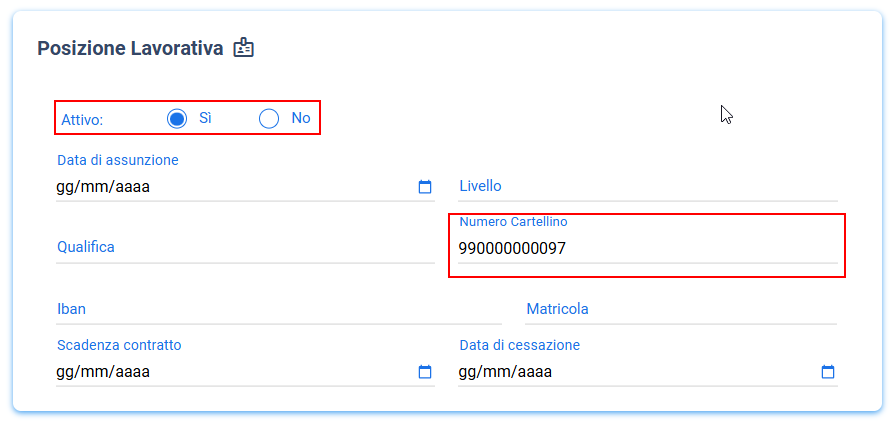
Nella sezione Posizione Lavorativa, invece, selezionare se l’utente è attivo o inattivo e impostare il Numero di Cartellino(necessario alla timbratura manuale).
Fig.17 – Sezione Posizione Lavorativa
Compilati i campi necessari è possibile salvare l’utente attraverso il pulsante ‘Salva’ posto in alto a destra nella schermata.
Fig.18 – Salvataggio Dipendente.
Installazione App Android/IOS
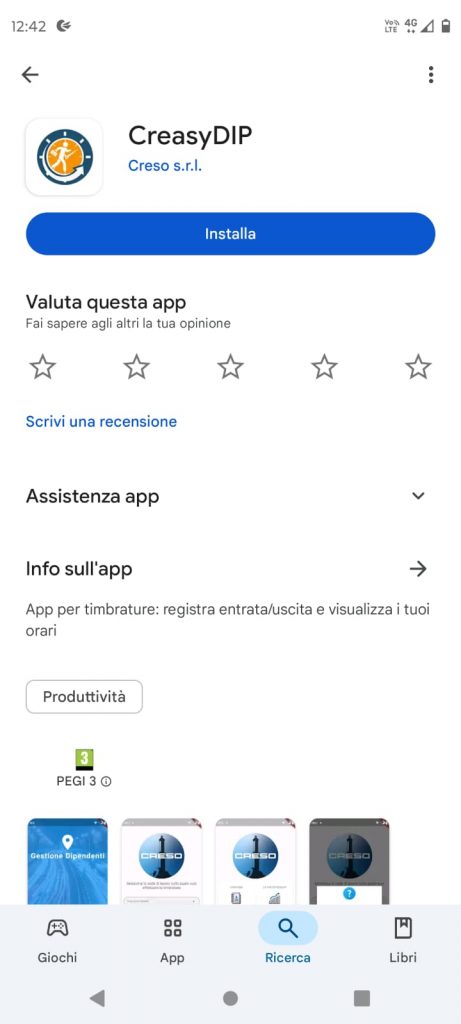
Primo step aprire Google play/App Store
una volta che si è su Google play/App store cercare: Creasydip
Una volta in questa schermata cliccare su scarica/download
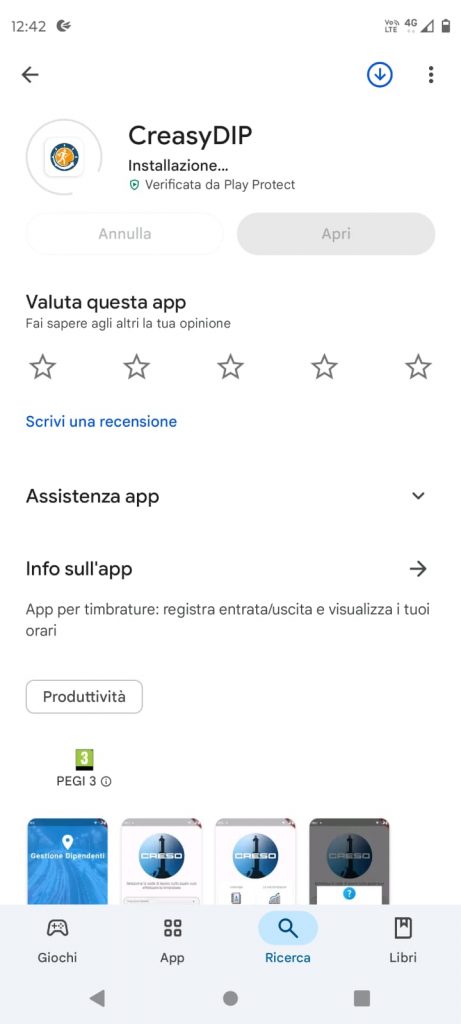
Una volta cliccato su scarica/download aspettare che termini il download
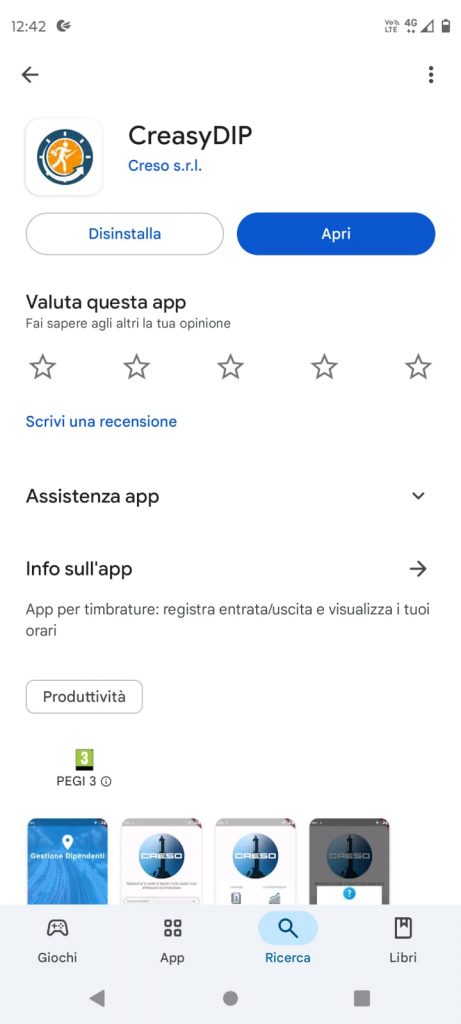
Quando il download è terminato apparirà questa schermata bisogna cliccare su apri
Timbrature Dipendenti
Le timbrature dei dipendenti possono essere eseguite in due modi:
Inserimento da App con utente dipendente (cap. 5.1 e cap. 5.2)
Manualmente con utente amministratore aziendale (cap. 5.3)
Timbrature App Android
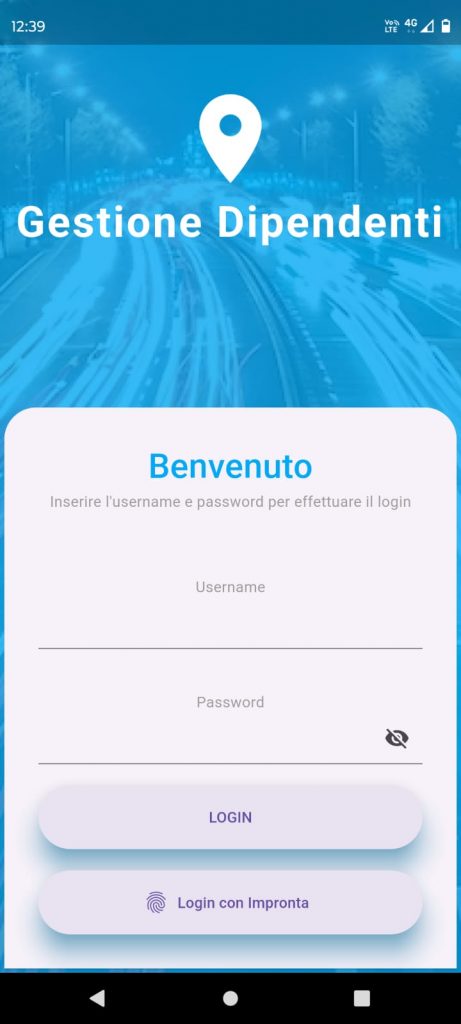
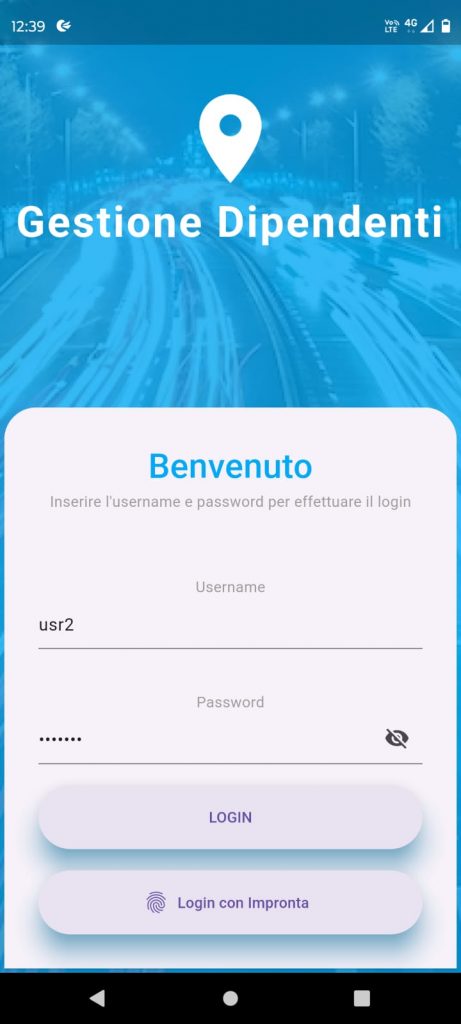
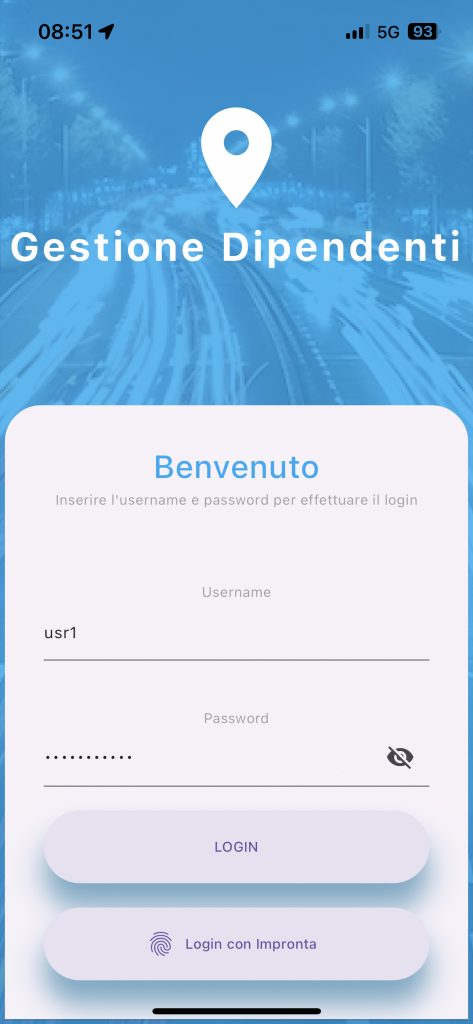
Una volta scaricata l’applicazione, questa si presenta con l’icona presente nella Fig.19. Aprendola viene mostrata immediatamente la pagina di login dove andranno inserite le credenziali che sono state create in precedenza dall’utente amministratore dell’azienda.
Fig.19 – Icona Applicazione dopo il download dal PlayStore
Fig.20 – Pagina di login dell’applicazione
Fig.21 – Pagina di login con Credenziali
Per eseguire una timbratura (Entrata o Uscita) come dipendente bisogna, per prima cosa, effettuare l’accesso all’applicazione.
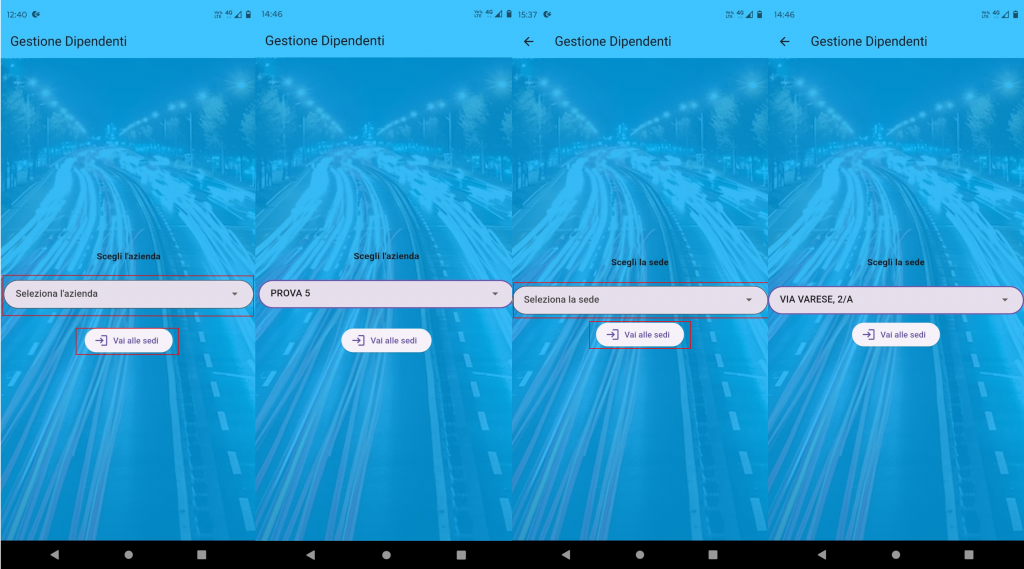
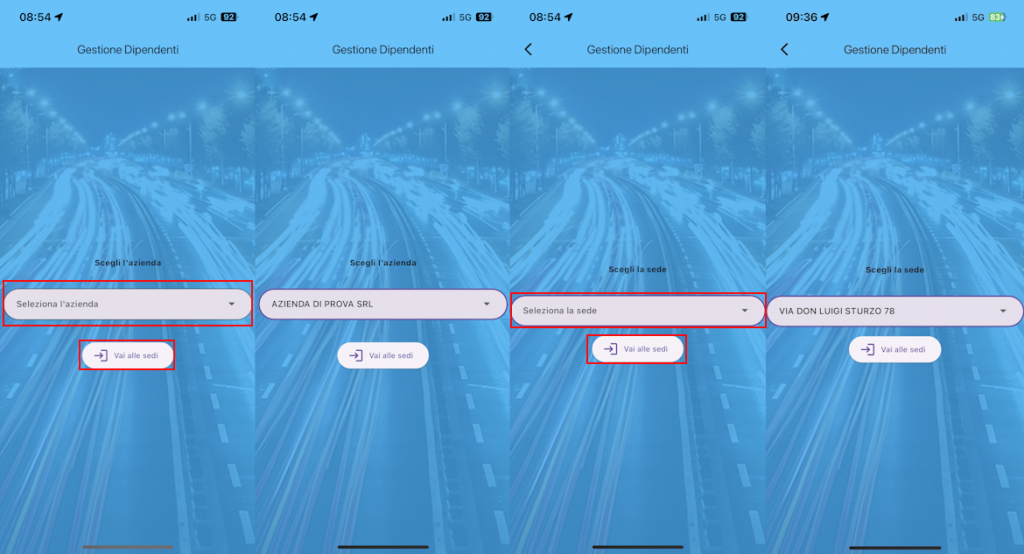
A seguito del login, appare una pagina dove bisogna selezionare l’azienda in cui si vuole eseguire l’accesso e successivamente la sede di lavoro. N.B. Un utente può far parte di più sedi di lavoro.
Fig.22 – Pagine di selezione dell’azienda e della sede di lavoro in cui eseguire la timbratura.
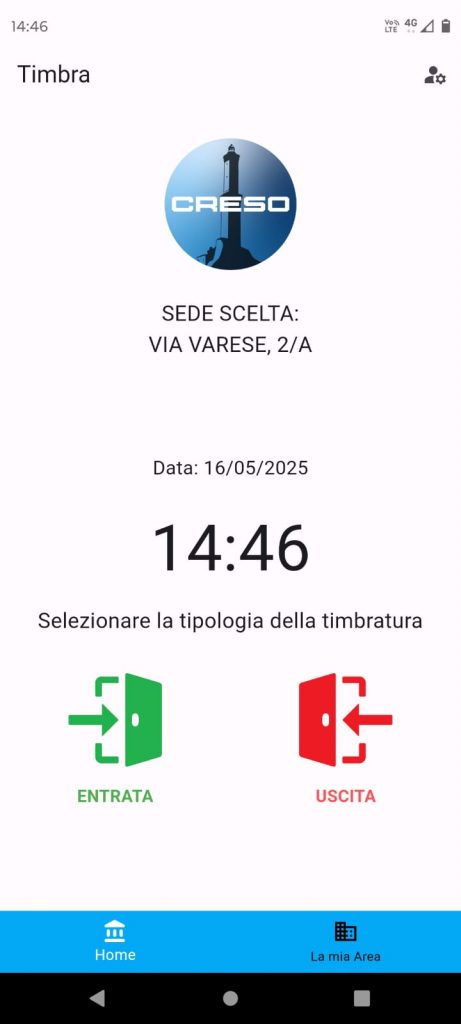
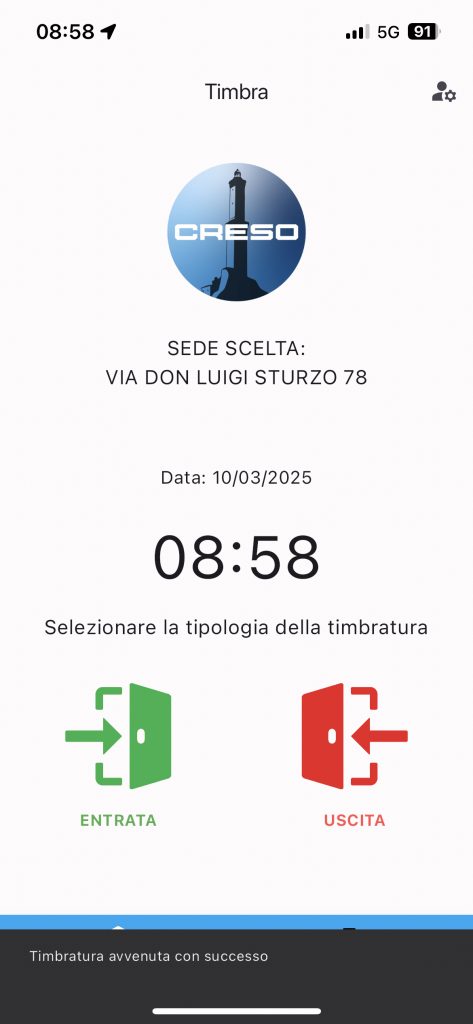
Effettuato il login, e solo dopo aver selezionato azienda e sede di lavoro, verrà mostrata la dashboard dove sono presenti i pulsanti per la timbratura.
Fig.23 – Dashboard App
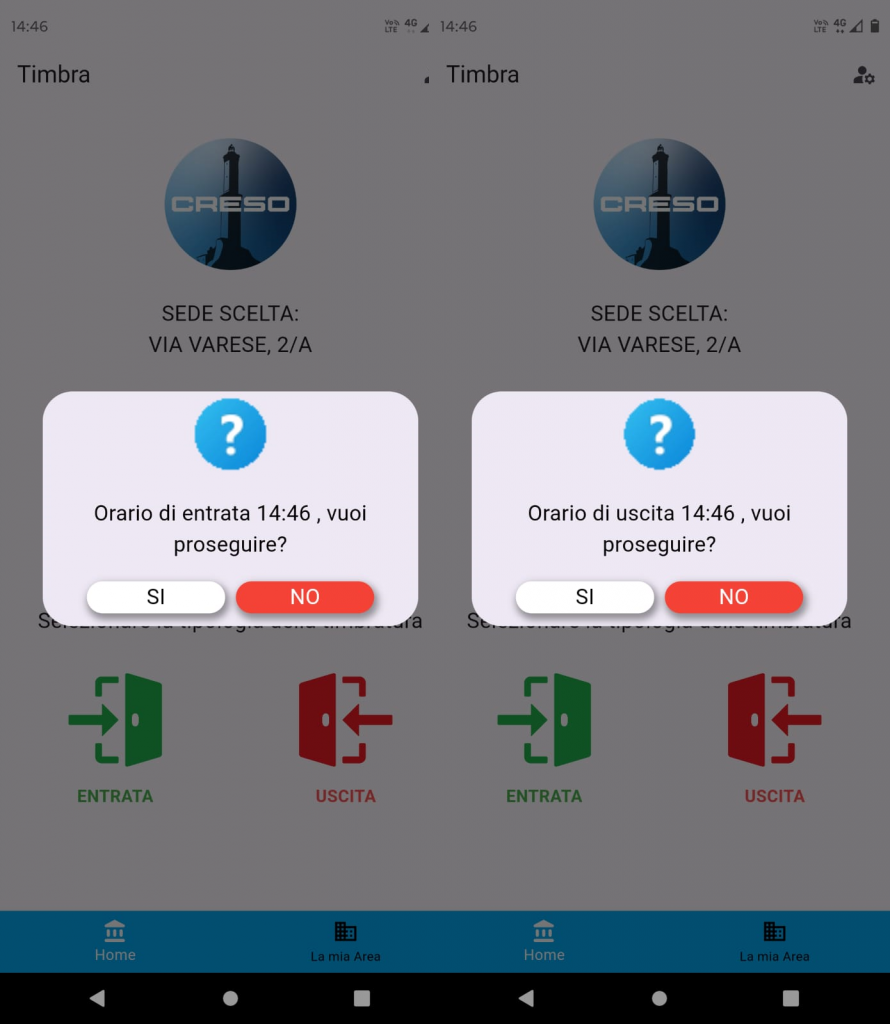
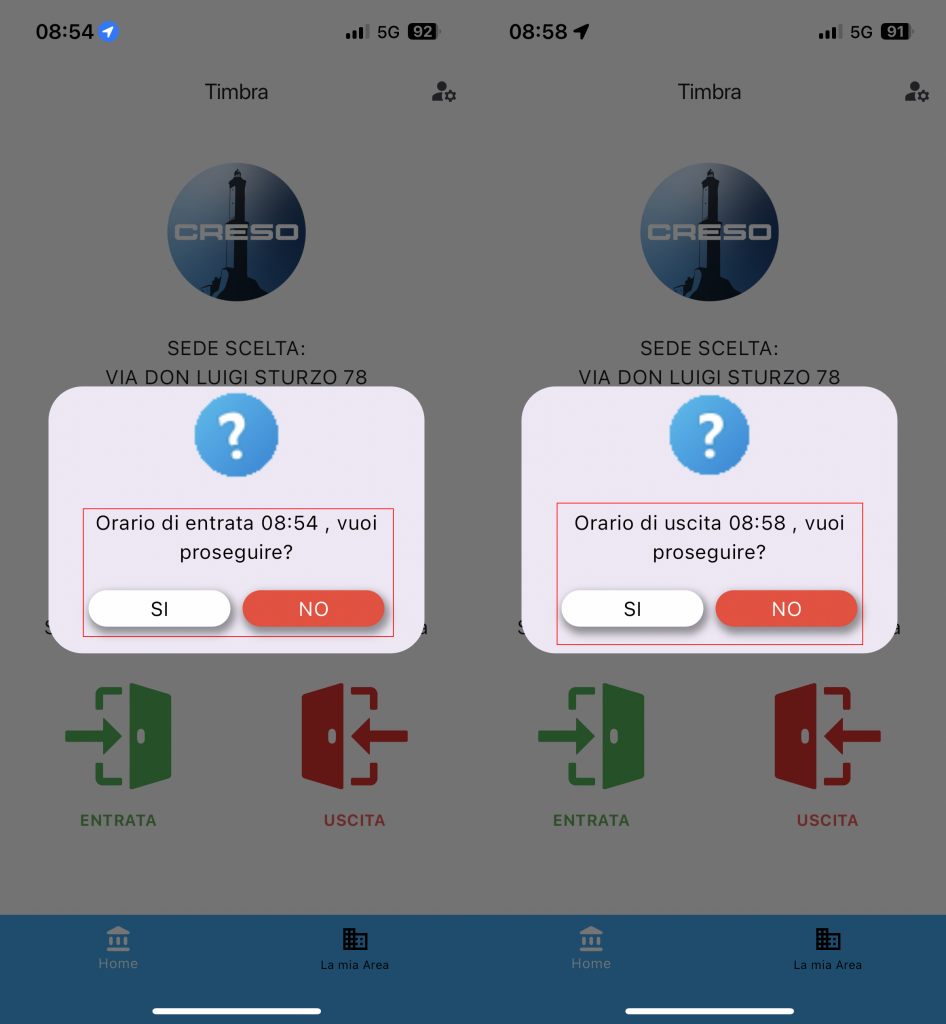
Premendo sui pulsanti ENTRATA e USCITA sarà possibile effettuare la timbratura in Entrata o in Uscita. In entrambi i casi, verrà mostrata una schermata di pop-up dove verrà chiesta conferma di timbratura. Dopo la conferma, la timbratura verrà registrata con successo.
Fig.24 – Pop-up di conferma timbratura
Timbrature App IOS
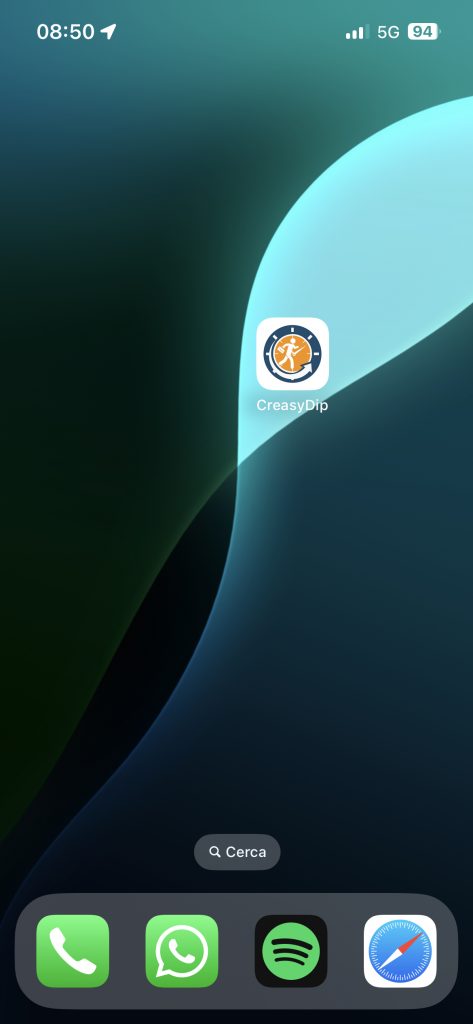
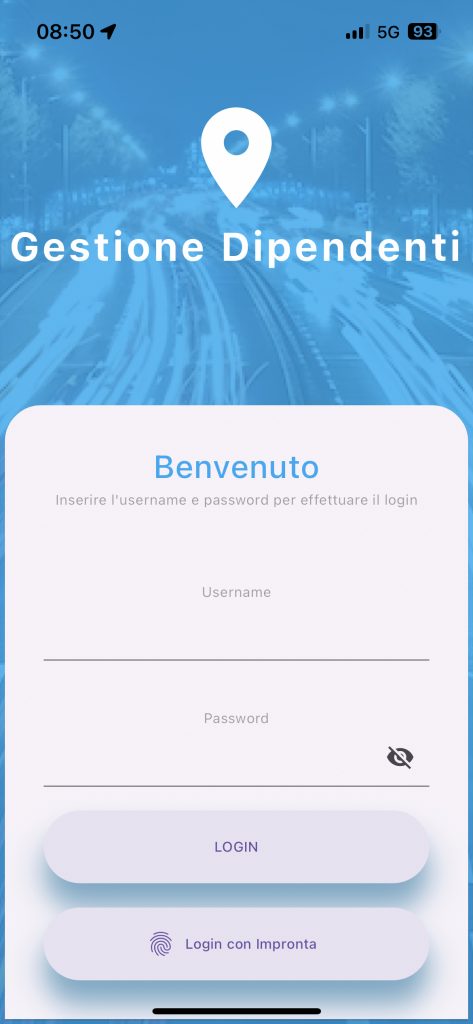
Una volta scaricata l’applicazione, questa si presenta con l’icona presente nella Fig.25. Aprendola viene mostrata immediatamente la pagina di login dove andranno inserite le credenziali che sono state create in precedenza dall’utente amministratore dell’azienda.
Fig.25 – Icona Applicazione dopo il download dall’App Store.
Fig.26 – Pagina di login dell’applicazione
Per eseguire una timbratura (Entrata o Uscita) come dipendente bisogna, per prima cosa, effettuare l’accesso all’applicazione.
Fig.27 – Login con credenziali
A seguito del login, appare una pagina dove bisogna selezionare l’azienda in cui si vuole eseguire l’accesso e successivamente la sede di lavoro. N.B. Un utente può far parte di più sedi di lavoro.
Fig.28 – Pagine di selezione dell’azienda e della sede di lavoro in cui eseguire la timbratura.
Effettuato il login, e solo dopo aver selezionato azienda e sede di lavoro, verrà mostrata la dashboard dove sono presenti i pulsanti per la timbratura.
Fig.29 – Dashboard App
Premendo sui pulsanti ENTRATA e USCITA sarà possibile effettuare la timbratura in Entrata o in Uscita. In entrambi i casi, verrà mostrata una schermata di pop-up dove verrà chiesta conferma di timbratura. Dopo la conferma, la timbratura verrà registrata con successo.
Fig.30 – Pop-up di conferma timbratura
Timbrature Portale Web
Per eseguire una timbratura manuale, bisogna cliccare il pulsante ‘Timbra’ presente nella sezione dipendenti della dashboard.
Fig.31 – Sezione Dipendenti, pulsante per eseguire una timbratura manuale.
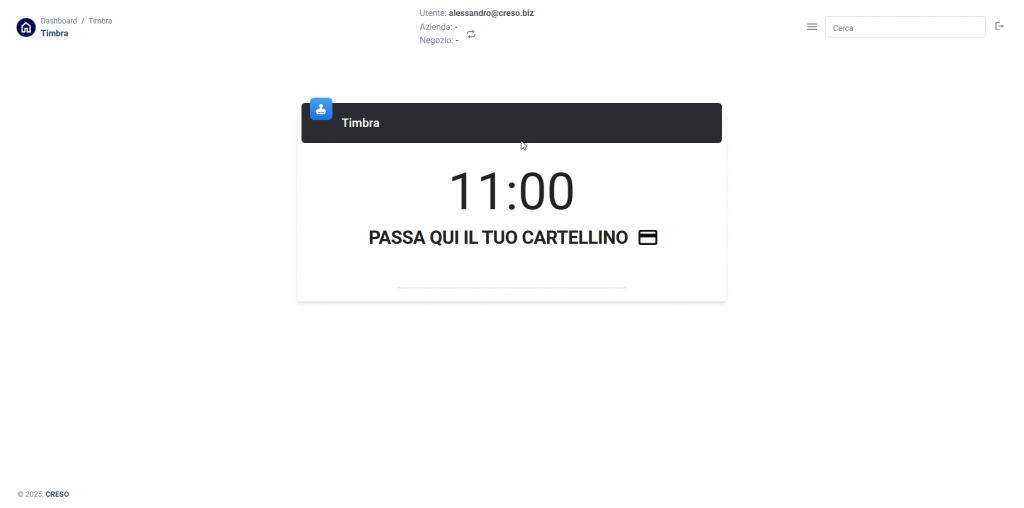
All’apertura verrà mostrata la schermata dove sarà necessario inserire il numero di cartellino del dipendente che si vuole far timbrare.
Fig.32 – Pagina Timbra
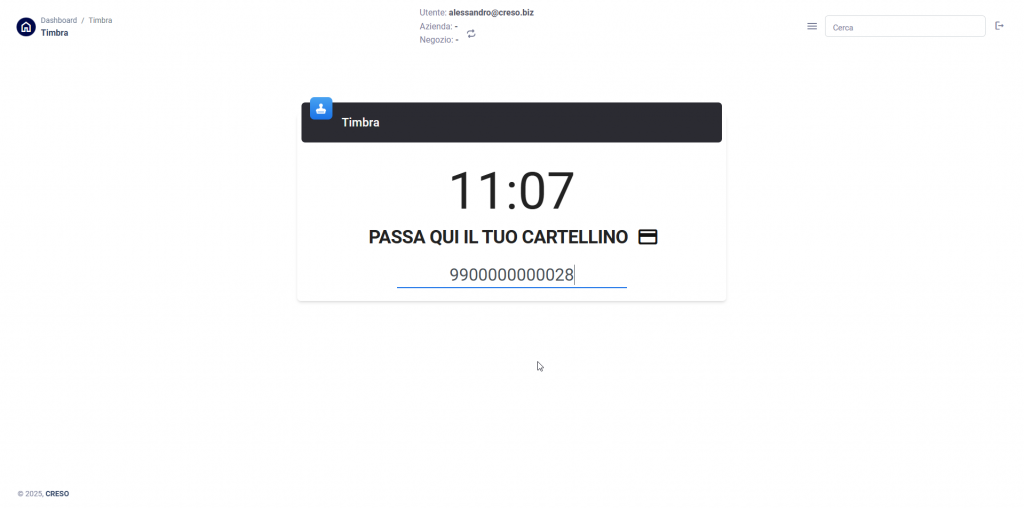
Inserire il Numero di Badge del dipendente e premere Invio.
Fig.33 – Inserimento numero Badge
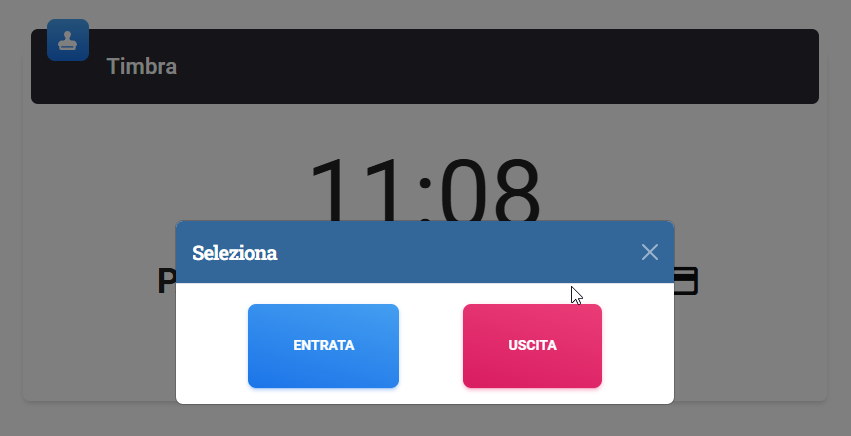
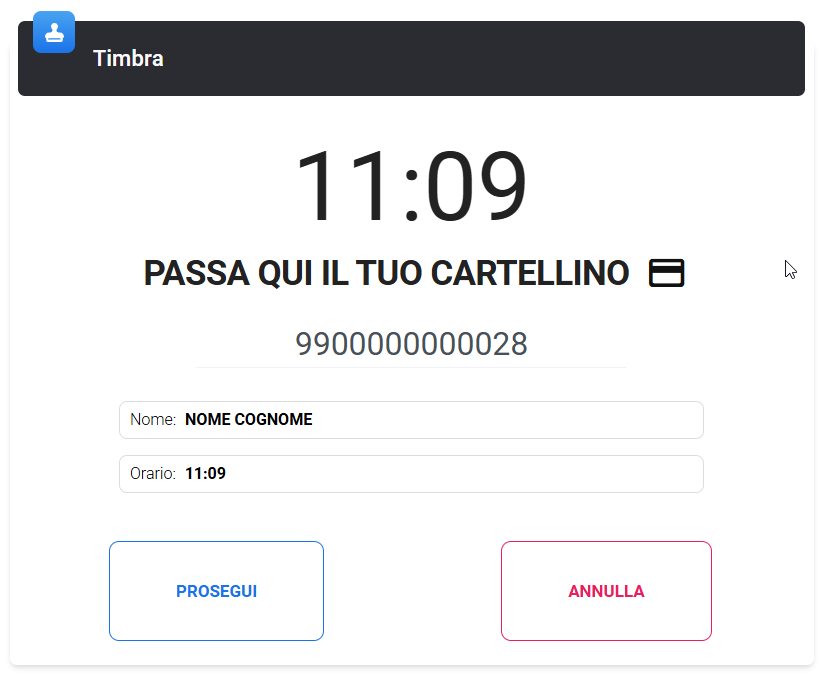
Premuto Invio, viene mostrata una finestra di pop-up dove si potrà scegliere quale tipo di timbratura eseguire : ENTRATA o USCITA. L’orario mostrato nella schermata equivale all’orario di timbratura del dipendente.
Fig.34 – Selezione tipologia di timbratura E – U
Selezionato il tipo di timbratura verrà richiesto di confermare, premendo il pulsante Prosegui oppure annullare premendo il pulsante Annulla.
Fig.35 – Conferma o Annullo della timbratura
Se l’operazione di timbratura avviene con successo verrà mostrato in basso a destra il messaggio ‘Operazione effettuata con successo’ in una finestra di pop-up che svanirà dopo pochi secondi.
Fig.36 – Pop-up di avvenuta timbratura
Sezione La mia Area App IOS/Android
.
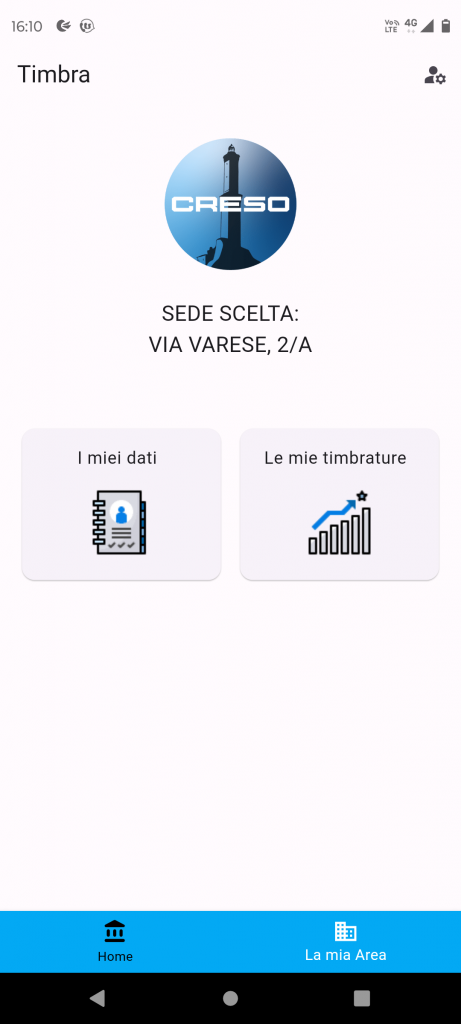
Le schermate sono le stesse identiche sia su Android che su IOS. Toccando la sezione ‘La mia Area’ vengono mostrati 3 pulsanti :
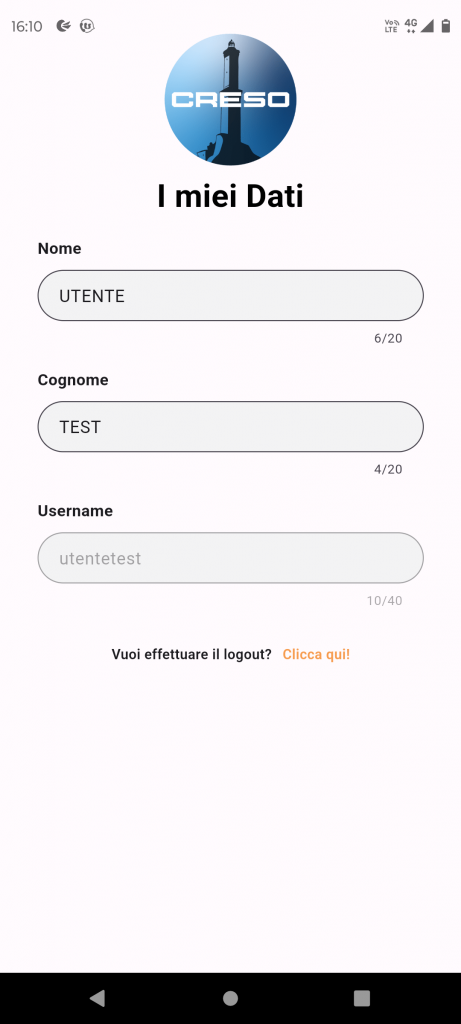
I miei Dati: Dove è possibile visualizzare i propri dati.
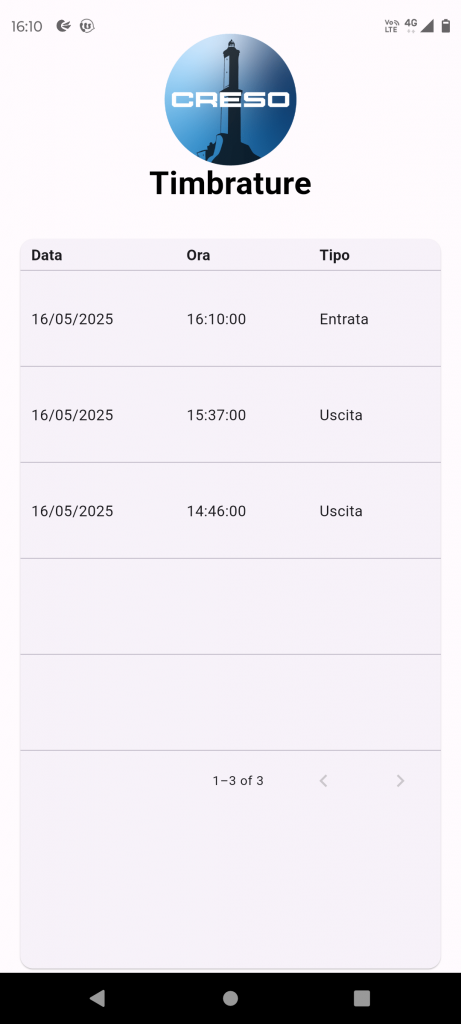
Le mie Timbrature: Dove è possibile visualizzare le proprie timbrature in ordine decrescente dalla data odierna.
Cambio Azienda/Cambio Sede: Permette di selezionare nuovamente l’azienda e la sede aprendo nuovamente la pagina di selezione Azienda e Sede di lavoro.
Fig.37 – Sezione ‘La mia Area’
Fig.38 – Sezione ‘I miei dati’
Fig.39 – Visualizzazione Timbrature proprie
Visualizzazione Timbrature
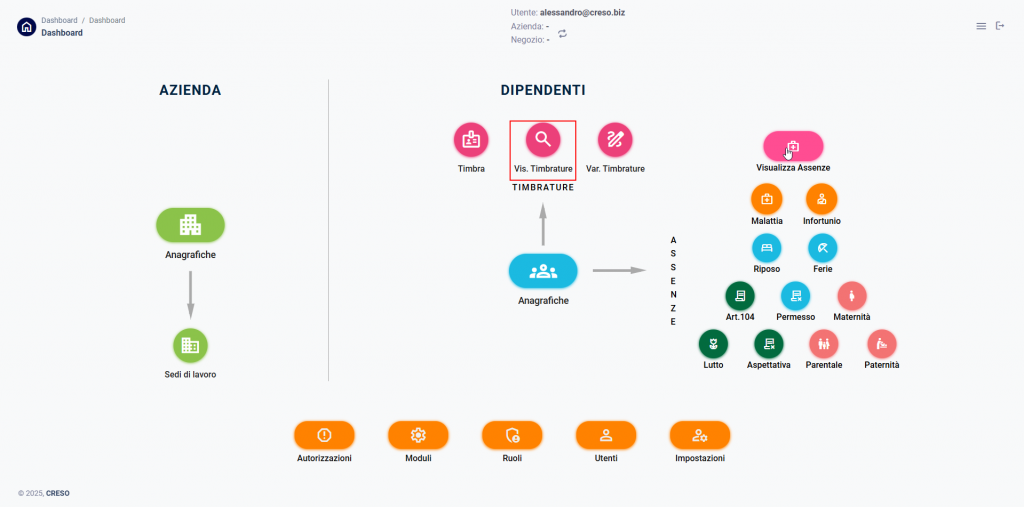
Fig.40 – Icona Visualizza Timbrature
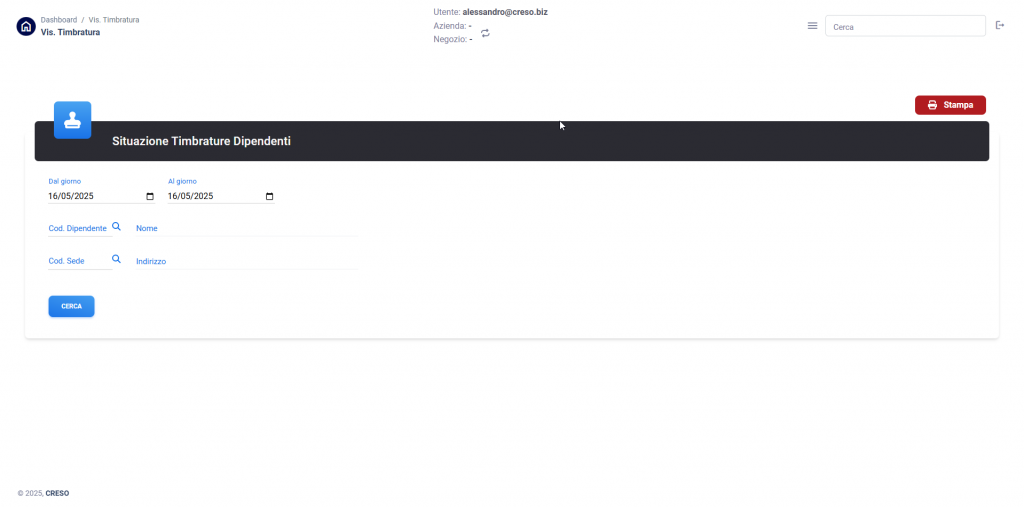
Una volta cliccato su Visualizza Timbrature visualizzerai questa schermata
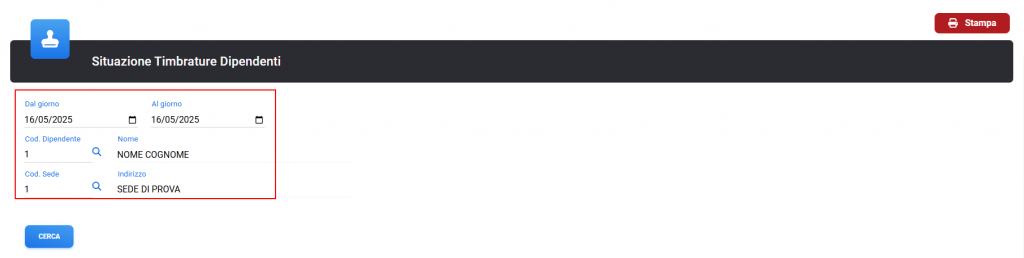
Fig.41 – Pagina di Visualizzazione timbrature
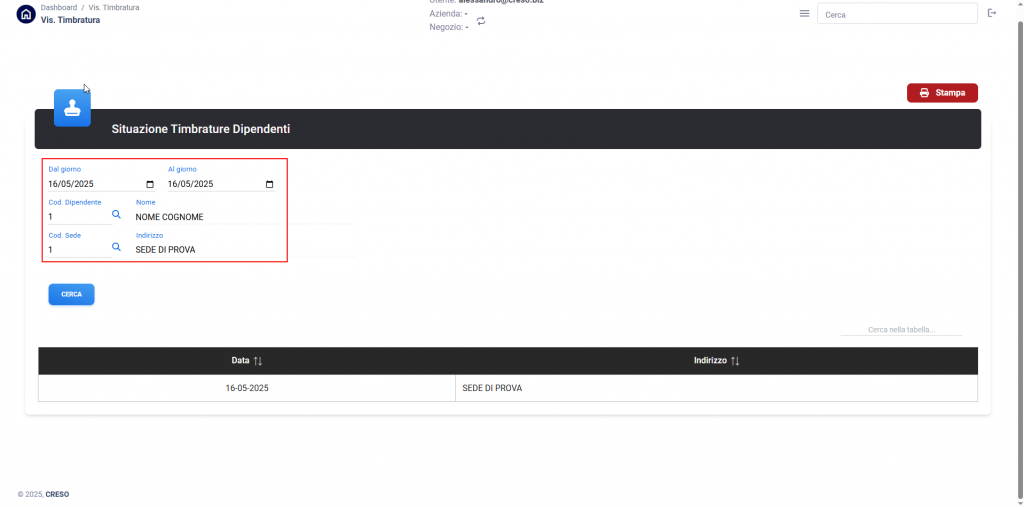
Una volta che visualizzerai questa schermata vedrai scritto in alto a sinistra: Dal giorno xx/xx/xxxx, Al giorno xx/xx/xxxx, Codice Dipendente, Codice Sede, Nome e Indirizzo
Fig.42 – Campi da compilare e visualizzazione dei risultati
L’utente Admin può cancella e ripristinare l’orario d’entrata e uscita dei dipendenti
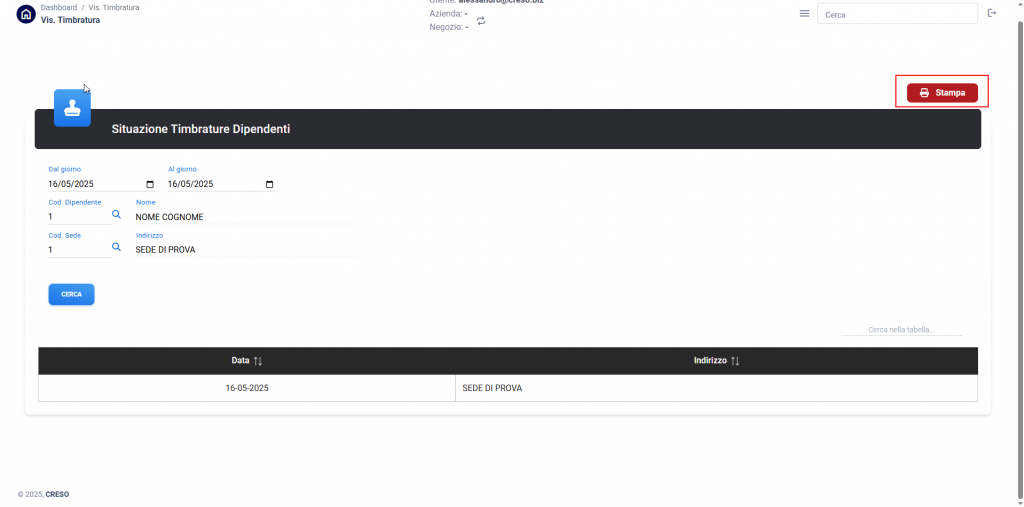
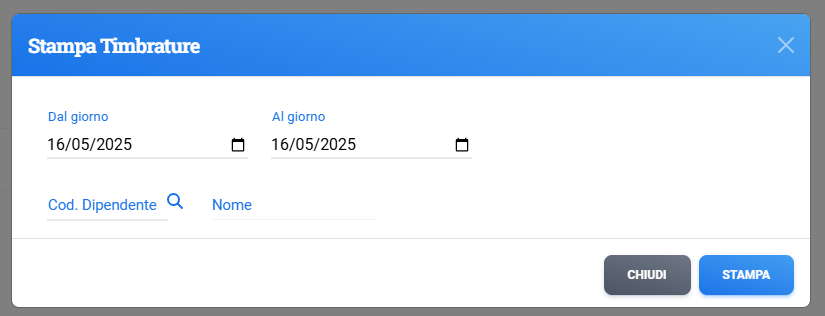
Dal bottone stampa è possibile stampare le timbrature di un dipendente qualunque
Variazione Timbrature
Compilare le Timbrature Dipendente in alto a sinistra
Fig.43 – Campi da compilare
Motivazioni Assenze
Questa procedura è valida per OGNI tipo di Assenza.
Nella sezione delle Assenze sono presenti diversi pulsanti:
Malattia
Infortunio
Riposo
Ferie
Ferie
Permesso
Art. 104
Lutto
Aspettativa
Maternità
Paternità
Congedo Parentale
Per ogni tipo di assenza è possibile selezionare un dipendente, il giorno o i giorni e inserire delle note prima di salvare. L’assenza (o le assenze) verranno salvate e sarà possibile visualizzarle nella sezione Visualizzazione delle Timbrature attraverso un pulsante cliccabile
.
Visualizzazione Impostazioni
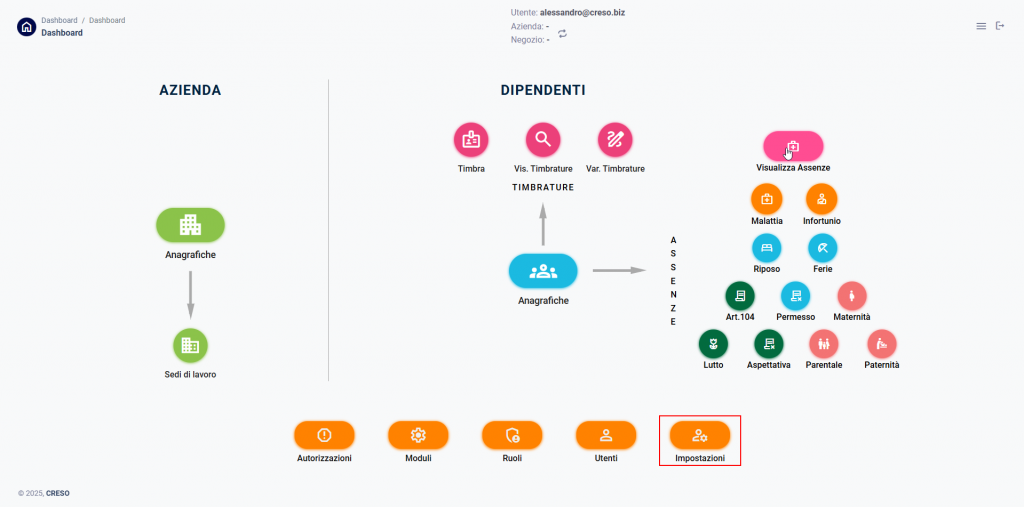
Per aprire le impostazioni bisogna cliccare in questa icona
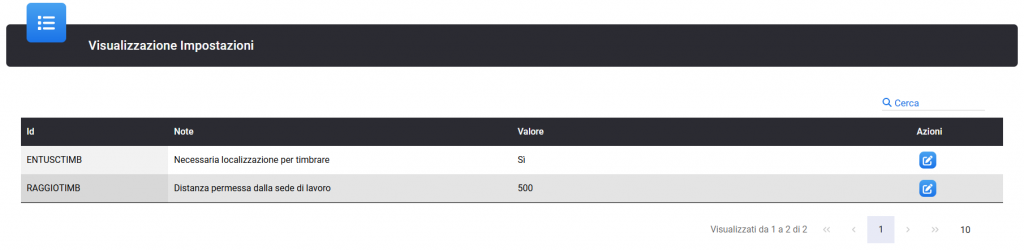
Una volta aperte le impostazioni si vedrà questa schermata dove potrai selezionare le tue impostazioni
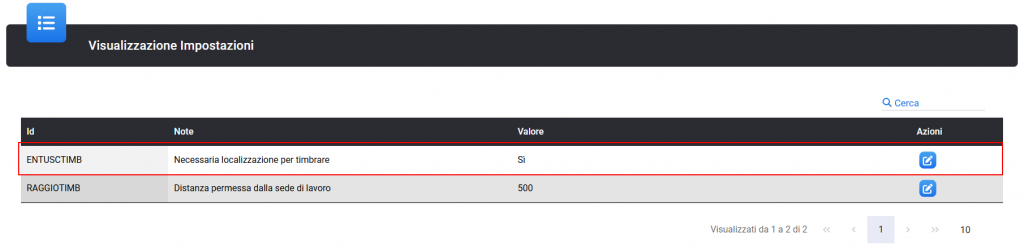
Nella prima impostazione si può decidere se si necessita della localizzazione del telefono del dipendente per timbrare
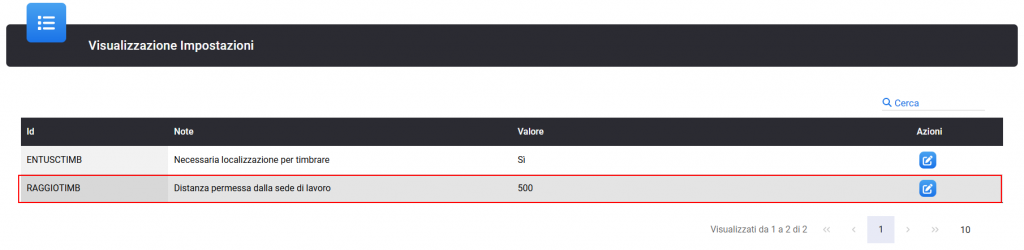
Nella seconda impostazione si può selezionare una distanza totale permessa dalla sede di lavoro.